نسخهٔ دسکتاپ هرمس یک برنامهٔ نصبی ویندوزی است، نه یک اسکریپت که باید در ترمینال اجرا شود. فایل نصب با Windows App Installer باز میشود و به شکل بستهٔ امضاشده نصب میگردد. در این راهنما همین مسیر را از دانلود تا اولین ربات پیش میبریم و جاهایی که ویندوز ۱۰ رفتار متفاوتی دارد را جدا میکنیم.
محدودهٔ این راهنما: نصب نسخهٔ نصبی دسکتاپ روی ویندوز. مسیر ترمینالی فقط در یک بخش، برای کسانی که ویندوز ۱۰ دارند، توضیح داده میشود.
هرمس دسکتاپ چیست و چه تفاوتی با نسخهٔ ترمینال دارد
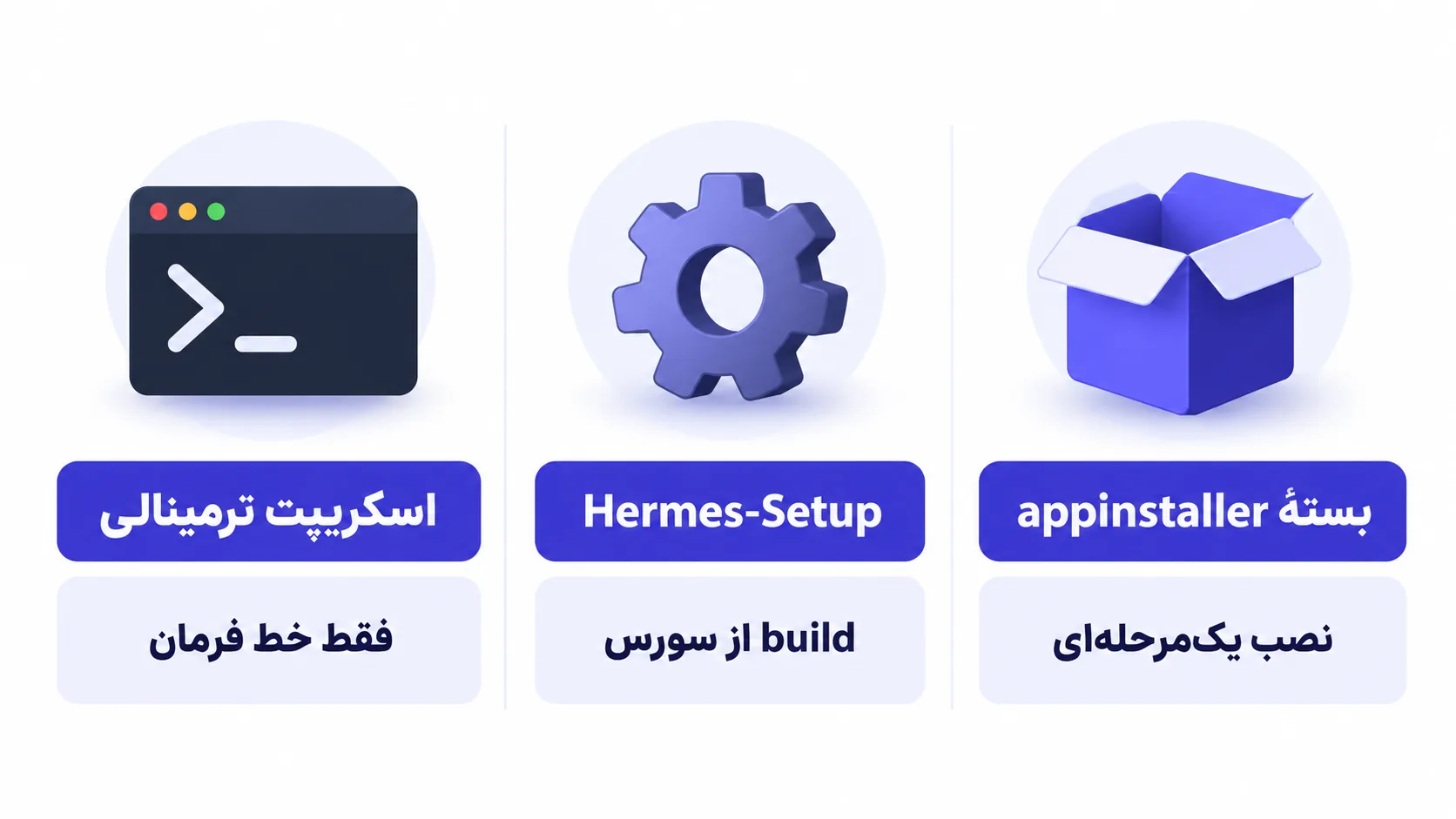
هر دو یک عامل را اجرا میکنند. تفاوت در بستهبندی و سطح تعامل است. نسخهٔ دسکتاپ به شکل یک بستهٔ نصبی میآید که خود عامل، پایتون، وابستگیها و رابط کاربری از پیش ساختهشده را همراه دارد. یعنی اجرای اول چیزی را build نمیکند و شما منتظر نصب پکیجهای پایتون نمیمانید.
نسخهٔ ترمینالی همان عامل را در خط فرمان بالا میآورد و بر پایهٔ نصب اسکریپتی کار میکند. برای کسی که با ترمینال راحت است و میخواهد همهچیز شفاف باشد، خوب است؛ برای کسی که یک برنامهٔ ویندوزی با پنجره و تنظیمات گرافیکی میخواهد، مسیر دسکتاپ کوتاهتر است.
چیزی که مهم است: انتخاب مسیر، انتخاب قابلیت نیست. هر دو به یک موتور وصل میشوند. تفاوت در نحوهٔ نصب، بهروزرسانی و مدیریت پروفایل است.
| مسیر | مناسب برای | مزیت | محدودیت |
|---|---|---|---|
بستهٔ .appinstaller | ویندوز ۱۱ نسخهٔ 22H2 و بالاتر | نسخهٔ آماده، بدون build، بهروزرسانی از منبع ثبتشده | روی ویندوز قدیمیتر نصب نمیشود |
| Hermes-Setup | کسی که میخواهد سورس را بگیرد و خودش build کند | کنترل بیشتر روی نسخه و وابستگیها | زمان نصب بیشتر، نیاز به ابزارهای build |
| اسکریپت نصب در PowerShell | ویندوز ۱۰ و نسخههای قدیمیتر ویندوز ۱۱ | تنها مسیر روی ویندوز ۱۰ | وابسته به شبکه، بدون بهروزرسانی MSIX |
پیشنیازهای نصب هرمس دسکتاپ روی ویندوز
سه چیز تعیینکننده است: نسخهٔ ویندوز، معماری پردازنده، و اینکه بسته را از منبع رسمی بگیرید.
بستهٔ نصبی دسکتاپ به شکل MSIX ارائه میشود و MSIX نیازمند ویندوز ۱۱ نسخهٔ 22H2 یا بالاتر است. ویندوز ۱۰ در ردهٔ پشتیبانی Tier 1 هست، اما مسیرش نصب MSIX نیست؛ برای ویندوز ۱۰ باید از اسکریپت نصب استفاده کنید که در بخش ششم توضیح داده شده است. معماریهای x86_64 و aarch64 هر دو در Tier 1 هستند.
| سیستم | مسیر نصب | وضعیت |
|---|---|---|
| ویندوز ۱۱ نسخهٔ 22H2 یا بالاتر | بستهٔ MSIX با Windows App Installer | مسیر اصلی، Tier 1 |
| ویندوز ۱۱ نسخهٔ قدیمیتر از 22H2 | اسکریپت نصب | اول ویندوز را بهروز کنید، بعد MSIX |
| ویندوز ۱۰ | اسکریپت نصب | Tier 1 پشتیبانیشده، بدون MSIX |
| معماری x86_64 یا aarch64 | همان دو مسیر | هر دو در Tier 1 |
قبل از شروع چه چیزی لازم است
- ویندوز ۱۰ یا ۱۱ · معماری x64 یا ARM64
- Windows App Installer روی سیستم نصب باشد (روی ویندوز ۱۱ بهطور پیشفرض هست)
- حدود ۱ گیگابایت فضای آزاد و یک اتصال اینترنت پایدار برای دانلود بسته
- اجازهٔ نصب برنامه: اگر سیستم مدیریتشده است، ممکن است نصب بستهٔ سایت مسدود باشد
آیا ویندوز شما با بستهٔ MSIX سازگار است
قبل از دانلود، نسخهٔ ویندوز را ببینید. سادهترین راه، دستور winver در پنجرهٔ Run است. اگر پنجرهٔ دربارهٔ ویندوز عبارت «نسخهٔ ۲۲H۲» یا شمارهٔ بالاتری را نشان داد، مسیر MSIX برای شما باز است.
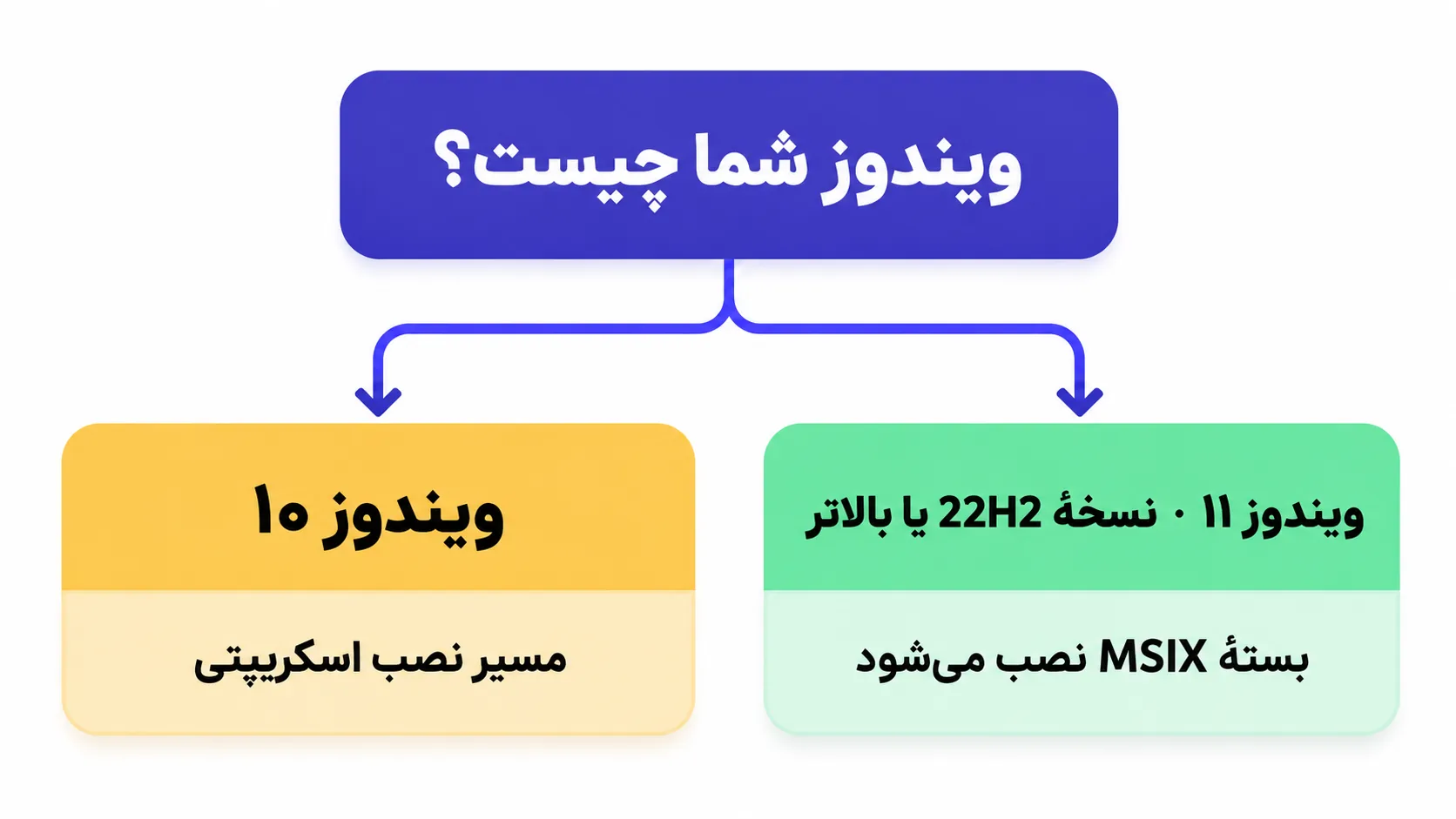
راه دقیقتر، دیدن شمارهٔ ساخت است. در سیستم تست ما، گزارش ویندوز این بود:
Microsoft Windows [Version 10.0.26300.9711]
Microsoft Windows 11 Pro · 10.0.26300 · 64-bit
شمارهٔ ۲۶۳۰۰ بالاتر از آستانهٔ 22H2 است، پس بستهٔ MSIX روی آن نصب میشود. اگر شمارهٔ ساخت شما پایینتر بود، قبل از هر کاری Windows Update را اجرا کنید؛ نصب بستهٔ MSIX روی نسخهٔ قدیمیتر از 22H2 شکست میخورد و پیام خطایش هم دربارهٔ نصبکننده است، نه دربارهٔ ویندوز.
سه نشانه که میگوید مسیر MSIX برای شما مناسب نیست:
- در پنجرهٔ
winverعددی کمتر از ۲۲۶۲۱ میبینید. - عنوان پنجره «ویندوز ۱۰» است، حتی اگر ظاهر آن شبیه ویندوز ۱۱ باشد.
- در تنظیمات، گزینهٔ نصب برنامه از فایل بسته وجود ندارد یا خاکستری است.
در هر سه حالت، مسیر اسکریپت نصب را انتخاب کنید و وقت خود را صرف دستکاری سیاستهای ویندوز نکنید.
دانلود نصبکننده از سایت رسمی
فایل نصب دسکتاپ پسوند .appinstaller دارد. این فایل خودِ برنامه نیست؛ یک اعلان نصب است که Windows App Installer را صدا میزند، بستهٔ MSIX را میگیرد و در همان حال منبع بهروزرسانی را ثبت میکند.
دو نکته که جلوی دردسر بعدی را میگیرد:
- فایل را از سایت رسمی محصول بگیرید، نه از آینههای دانلود. فایل
.appinstallerبه یک بستهٔ امضاشده اشاره میکند و امضا باید معتبر باشد. - بستهٔ Microsoft Store مالکیت جداگانه دارد و با بستهٔ سایت یکی نیست. اگر نسخهٔ استور را نصب کردید و بعد نسخهٔ سایت را نصب کنید، دو هویت جدا روی سیستم خواهید داشت. یکی را انتخاب کنید.
پس از دانلود، دکمهٔ اجرای فایل را بزنید یا روی آن دوبار کلیک کنید. اگر ویندوز پرسید با چه برنامهای باز شود، Windows App Installer را انتخاب کنید.
اگر دانلود را از شبکهٔ محدود انجام میدهید، حجم بسته را از قبل در نظر بگیرید؛ نصب نیمهکاره همان خطای «بسته نامعتبر» را میدهد که در بخش عیبیابی آمده است.
نصب با Windows App Installer قدم به قدم
- روی فایل
.appinstallerدوبار کلیک کنید. پنجرهٔ Windows App Installer باز میشود. - در پنجره، نام برنامه و سازنده و دکمهٔ Install دیده میشود. اگر دکمه غیرفعال بود یا خطای سیاست نصب داد، به بخش عیبیابی بروید.
- روی Install بزنید. نوار پیشرفت شروع میشود و بسته دانلود و نصب میشود.
- در پایان، دکمهٔ Open فعال میشود. با آن برنامه باز میشود و یک ورودی در منوی شروع ساخته میشود.
تأیید نصب در سه جا: در Settings → Apps → Installed apps نام برنامه باید فهرست شود؛ یک ورودی در منوی Start ساخته میشود؛ و با باز کردن برنامه، پنجرهٔ اصلی بدون خطا بالا میآید. اگر در فهرست برنامهها نبود، نصب کامل نشده — به بخش خطاهای رایج بروید.
مزیت این مسیر در مرحلهٔ چهارم دیده میشود: چون منبع بهروزرسانی ثبت شده، نسخههای بعدی از همان مسیر میآیند. در بخش بهروزرسانی همین راهنما توضیح داده شده که چطور این کار انجام میشود.
در تمام این مسیر، اجرای اول برنامه چیزی را build نمیکند؛ همهچیز از قبل داخل بسته است. اگر بعد از باز کردن، برنامه برای دقایقی مشغول بود، آن زمان صرف آمادهسازی پروفایل است، نه کامپایل.
اگر ویندوز ۱۰ دارید: مسیر جایگزین نصب
ویندوز ۱۰ از MSIX عبور نمیکند. مسیر جایگزین، اسکریپت نصب است که در PowerShell اجرا میشود و بعد دستور باز کردن دسکتاپ:
iex (irm https://hermes-agent.nousresearch.com/install.ps1)
hermes desktop
خروجی مورد انتظار: دستور اول اسکریپت نصب را میگیرد و اجرا میکند و پیشرفت نصب را چاپ میکند؛ دستور دوم رابط دسکتاپ را باز میکند.
سه نکته در ویندوز ۱۰ بیشتر به کار میآید. اول، PowerShell را بدون دسترسی مدیر هم میتوان اجرا کرد، اما اگر سیاست اجرای اسکریپت اجازه نداد، پیام خطا دربارهٔ Execution Policy میبینید نه دربارهٔ نصب. دوم، بعد از نصب، پنجرهٔ PowerShell را نبندید تا کار تمام شود. سوم، اگر در همان اجرا خطای شبکه گرفتید، اتصال به دامنهٔ سایت را بررسی کنید؛ این مسیر به دانلود از اینترنت وابسته است.
تفاوت مهم با مسیر MSIX: در ویندوز ۱۰ بهروزرسانی خودکار از منبعی که در بستهٔ نصبی ثبت شده انجام نمیشود. باید همان روند نصب را تکرار کنید یا از طریق خود برنامه بررسی بهروزرسانی را بزنید.
اولین اجرا و ساخت پروفایل
در اولین اجرا، برنامه از شما میخواهد یک پروفایل بسازید. پروفایل یعنی محل نگهداری تنظیمات، گفتوگوها و کلیدهای شما. اگر چند نفر روی یک سیستم کار میکنند یا میخواهید تنظیمات کاری و شخصی را جدا کنید، دو پروفایل بسازید.
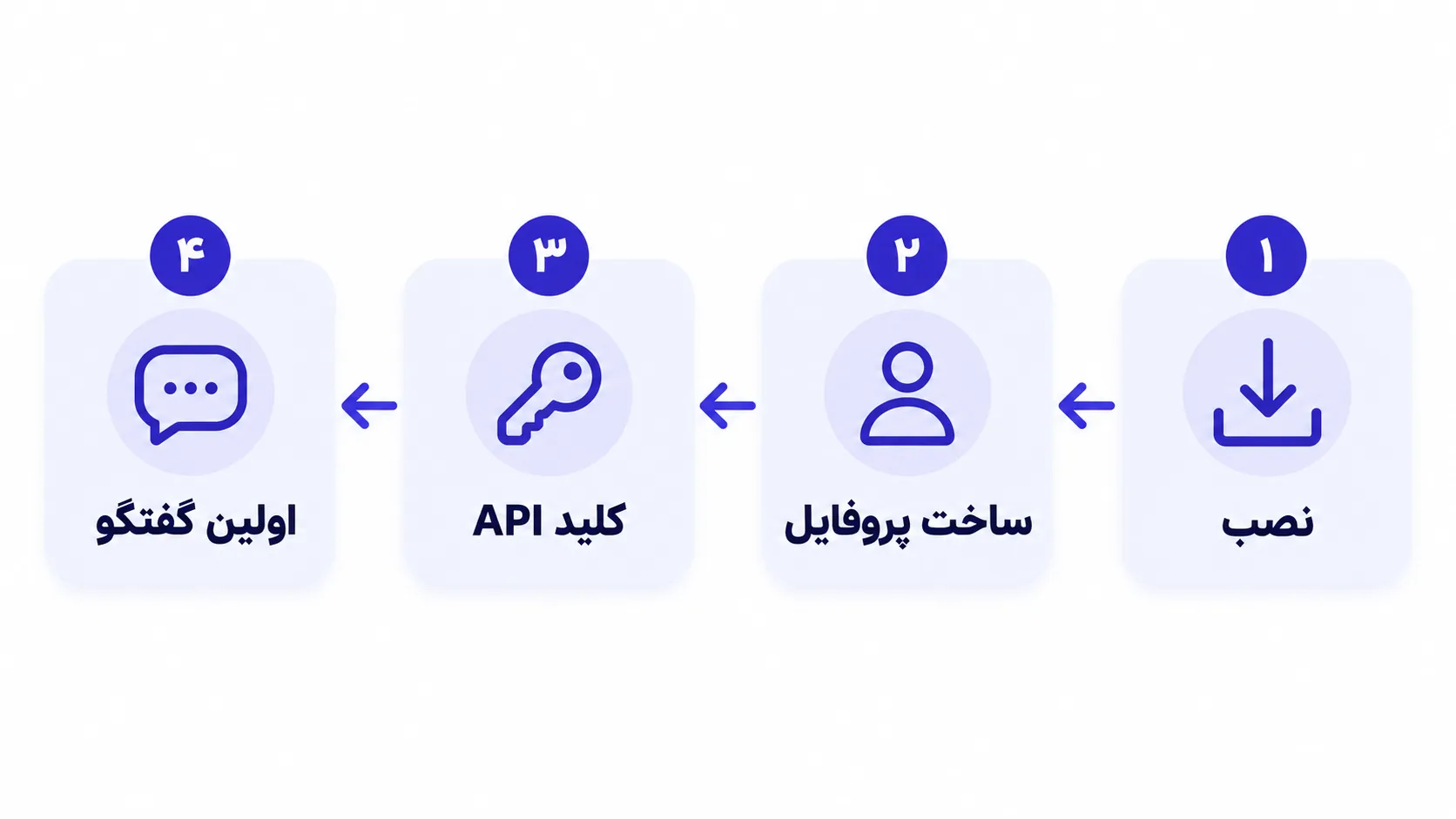
در همان مرحله، زبان و مدل پیشفرض را میپرسد. اگر هنوز کلید مدل ندارید، از این مرحله رد شوید؛ بعداً از بخش Settings اضافه میکنید. چیزی از دست نمیرود.
یک نکته که در نسخهٔ فعلی دیده میشود: پروفایل روی همان ویندوز ذخیره میشود، پس حذف برنامه به معنی حذف پروفایل نیست. در بخش حذف و نصب مجدد، همین موضوع به کار میآید.
قدم بعد: بعد از ساخت پروفایل، به بخش اتصال هرمس به مدل بروید و یک provider اضافه کنید؛ بدون کلید مدل، پنجرهٔ گفتگو پاسخ نمیدهد. اگر چند مدل دارید، بعد از افزودن کلیدها بخش ساخت ربات را ببینید.
اتصال هرمس به مدل: کلید API و انتخاب provider
بدون مدل، برنامه باز میشود ولی کاری نمیکند. مسیر اتصال از Settings شروع میشود و به بخش Providers میرسد.
- در Settings، بخش Providers را باز کنید.
- ارائهدهندهای را که کلید دارید اضافه کنید.
- API Key را وارد کنید. اگر ارائهدهنده آدرس سازگار با OpenAI دارد، Base URL را هم بدهید.
- در فهرست مدلها، مدل پیشفرض را انتخاب کنید.
خروجی مورد انتظار: بعد از ذخیره، یک درخواست کوتاه در همان پنجره بزنید و ببینید پاسخ میآید. اگر پاسخ نیامد، اول کلید و بعد نام مدل را بررسی کنید؛ این ترتیب سریعتر به جواب میرسد.
اگر ارائهدهندهٔ شما لیست مدل را خودکار نشان نداد، نام مدل را دستی بنویسید. اشتباه در حروف بزرگ و کوچک، شایعترین دلیل خطای «مدل پیدا نشد» است.
برای تست سریع اتصال، یک درخواست کوتاه از خط فرمان هم کافی است. اگر این جواب داد و برنامه جواب نداد، مشکل از کلید نیست و در تنظیمات برنامه است:
curl https://api.example.com/v1/models ^
  -H "Authorization: Bearer YOUR_API_KEY"
دو نکتهٔ عملی که در تنظیم اولیه زیاد به کار میآید. اول، کلید را در فیلد خودش بگذارید، نه داخل متن تنظیمات؛ بعضی ارائهدهندهها فاصلهٔ اضافه را هم رد میکنند. دوم، بعد از تغییر ارائهدهنده، یک گفتوگوی تازه باز کنید؛ گفتوگوی قدیمی ممکن است مدل قبلی را نگه داشته باشد.
اگر میخواهید چند ارائهدهنده را پشت یک آدرس جمع کنید و از پخش شدن کلیدها بین ابزارها جلوگیری کنید، راهنمای نصب 9Router در ویندوز همین لایهٔ میانی را توضیح میدهد. اگر هم دنبال یک گزینهٔ رایگان برای تست اولیه هستید، فهرست مدلهای قابل دسترس با اعتبار رایگان شناسههای دقیق را میدهد.
اتصال دسکتاپ به سرور روی ماشین دیگر (Gateways)
نسخهٔ «فقط remote» وجود ندارد. اگر میخواهید به بکاندی روی ماشین دیگر وصل شوید، همان بستهٔ دسکتاپ را نصب میکنید و بعد از Settings → Gateways اتصال را تنظیم میکنید. یعنی یک برنامهٔ نصبشده، هم میتواند محلی کار کند و هم به سرور دیگری وصل شود.
روی ماشینی که نقش سرور را دارد، باید همان بکاند در دسترس باشد. روی ماشین دوم، فقط آدرس و اعتبارنامهٔ اتصال را در Gateways وارد میکنید. اگر وصل نشد، اول شبکه و پورت را بررسی کنید، بعد اعتبارنامه را؛ خطای ورود و خطای شبکه پیامهای متفاوتی دارند و بهسرعت از هم تشخیص داده میشوند.
در محیطهای کاری، قبل از باز کردن دسترسی، رمز و محدودهٔ شبکه را تعیین کنید. یک گیتوی باز روی شبکه، مثل یک پیشخوان بدون رمز است.
ساخت ربات و تعیین مدل و نقش
ربات در هرمس یک پروفایل تخصصی است: نام، نقش، مدل و ابزارهایش را خودتان تعیین میکنید. ساخت ربات برای وقتی است که یک کار مشخص را بارها انجام میدهید و نمیخواهید هر بار توضیح بدهید.
- از صفحهٔ اصلی، بخش ساخت ربات را باز کنید.
- نام و نقش را بنویسید. نقش را کوتاه و دقیق بنویسید: «بازبینی متن فارسی» بهتر از «دستیار هوشمند» است.
- مدل پیشنهادی را انتخاب کنید. برای کارهای روزمره مدل سبک بگذارید.
- دسترسیها و ابزارها را تعیین کنید و ذخیره بزنید.
در نسخهٔ فعلی، هر ربات میتواند مدل متفاوتی از ربات دیگر داشته باشد. این یعنی میتوانید یک ربات ارزان برای حجم بالا و یک ربات قوی برای کارهای حساس بسازید و هزینه را کنترل کنید.
افزودن اسکیل و ابزار به ربات
اسکیل (skill) یک دستورالعمل آماده است که وقتی موضوعش پیش بیاید به ربات داده میشود. ابزار (tool) یک توانایی اجرایی است: خواندن فایل، جستوجوی وب، اجرای دستور. تفاوتشان مهم است: اسکیل میگوید «چطور»، ابزار میدهد «با چه چیزی».
ترتیب پیشنهادی:
- اول ابزار لازم را اضافه کنید و مطمئن شوید کار میکند.
- بعد اسکیل مرتبط را وصل کنید.
- در آخر، یک کار کوچک به ربات بدهید و خروجی را ببینید.
ابزار زیاد، ربات را کند و پیشبینیناپذیر میکند. اگر رباتی فقط باید متن بنویسد، دسترسی اجرای دستور به آن ندهید. این قاعدهٔ ساده، هم امنتر است و هم ارزانتر.
یک مثال از تفکیک درست: ربات بازبینی متن فارسی، فقط به ابزار خواندن فایل و اسکیل نگارش نیاز دارد. همان ربات برای انتشار محتوا، به دسترسی نوشتن هم نیاز پیدا میکند و آنوقت باید جدا ساخته شود. دو ربات با دو سطح دسترسی، از یک ربات همهکاره امنتر و قابلکنترلتر است.
بهروزرسانی هرمس دسکتاپ
چون نصب از طریق .appinstaller انجام شده، منبع بهروزرسانی روی سیستم ثبت شده است. این یعنی نسخههای بعدی از همان مسیر میآیند و لازم نیست هر بار سایت را بگردید.
اگر میخواهید دستی بهروزرسانی کنید، فایل .appinstaller را دوباره از سایت رسمی بگیرید و اجرا کنید؛ نصبکننده نسخهٔ نصبشده را میشناسد و فقط تفاوتها را اعمال میکند. پروفایل و تنظیمات سر جای خود میمانند.
در ویندوز ۱۰ که مسیر نصب اسکریپتی است، همین روند را با اجرای دوبارهٔ اسکریپت انجام دهید. قبل از هر بهروزرسانی، یک کپی از پوشهٔ پروفایل بگیرید؛ ارزانترین بیمهٔ ممکن است.
یک تفاوت کوچک که در عمل مهم میشود: بهروزرسانی بستهٔ MSIX معمولاً تنظیمات را نگه میدارد، اما اگر بین دو نسخه تغییر ساختاری در پروفایل رخ داده باشد، برنامه ممکن است از شما بخواهد پروفایل را دوباره بسازید. برای همین کپی گرفتن قبل از بهروزرسانی، وقت تلفشده نیست.
حذف و نصب مجدد بدون از دست دادن تنظیمات
حذف برنامه از Settings → Apps → Installed apps انجام میشود. نکتهٔ اصلی این است که حذف بسته، معمولاً پروفایل و دادههای شما را پاک نمیکند؛ اما روی این پیشفرض حساب نکنید و قبل از حذف، پشتیبان بگیرید.
- قبل از حذف، از پوشهٔ دادهٔ پروفایل یک کپی بسازید.
- برنامه را از فهرست برنامههای نصبشده حذف کنید.
- بستهٔ نصبی را دوباره نصب کنید.
- بعد از باز شدن، اگر پروفایل قبلی دیده شد، کار تمام است؛ اگر نه، پوشهٔ پشتیبان را برگردانید.
چیزی که بیشتر وقتها از دست میرود، کلیدهای API است، نه گفتوگوها. کلیدها را جایی بیرون از برنامه هم نگه دارید تا بعد از نصب مجدد، دوباره وارد کردنشان چند دقیقه بیشتر نگیرد.
اگر بعد از نصب مجدد، پروفایل قبلی را دیدید اما رباتها نبودند، به این معنا نیست که پاک شدهاند؛ بعضی نسخهها پروفایل را میشناسند ولی فهرست رباتها را از نو میخوانند. یک بار برنامه را ببندید و باز کنید و بعد قضاوت کنید. اگر باز هم نبود، پوشهٔ پشتیبان را برگردانید و برنامه را دوباره اجرا کنید.
خطاهای رایج نصب در ویندوز
بیشتر خطاهای نصب MSIX سه خانواده دارند: نسخهٔ ویندوز، اجازهٔ نصب، و تضاد بستهها.
| نشانه | علت | راهحل |
|---|---|---|
فایل .appinstaller باز نمیشود | برنامهٔ پیشفرض برای این پسوند تنظیم نشده | Open with → Windows App Installer |
| پیام ناسازگاری نسخه | ویندوز قدیمیتر از 22H2 یا ویندوز ۱۰ | بهروزرسانی ویندوز، یا مسیر اسکریپت نصب |
| دکمهٔ Install خاکستری است | سیاست نصب برنامه یا محدودیت سازمانی | تنظیمات ویندوز → نصب برنامهها را بررسی کنید |
| دو نسخهٔ جدا در منوی شروع | نصب نسخهٔ استور در کنار نسخهٔ سایت | یکی را انتخاب و دیگری را حذف کنید |
| نصب کامل میشود ولی برنامه باز نمیشود | آنتیویروس یا کمبود فضا در مرحلهٔ استخراج | مسیر برنامه را در استثناها بگذارید و فضا را بررسی کنید |
یک نکتهٔ آخر: اگر روی سیستم شما قبلاً نسخهٔ ترمینالی نصب بوده و حالا نسخهٔ دسکتاپ را نصب میکنید، دو محیط جدا دارید و این طبیعی است. ولی بهتر است یکی را به عنوان مسیر اصلی انتخاب کنید تا تنظیمات دو جا پخش نشود.
سوالات متداول دربارهٔ نصب هرمس دسکتاپ
آیا برای نصب دسکتاپ باید پایتون یا Node.js نصب کنم؟
نه. بستهٔ نصبی، خود عامل، پایتون و وابستگیها را همراه دارد و اجرای اول چیزی را build نمیکند. پیشنیاز واقعی، نسخهٔ ویندوز است.
ویندوز ۱۰ چطور نصب کنم؟
مسیر MSIX برای ویندوز ۱۰ نیست. از اسکریپت نصب در PowerShell استفاده کنید و بعد دستور باز کردن دسکتاپ را بزنید. ویندوز ۱۰ در ردهٔ Tier 1 پشتیبانی است.
تفاوت این نصب با Hermes-Setup چیست؟
Hermes-Setup یک نصبکنندهٔ bootstrap است: سورس را میگیرد و دسکتاپ را build میکند. بستهٔ .appinstaller برعکس عمل میکند و نسخهٔ از پیش ساختهشده را نصب میکند.
میتوانم فقط به سرور روی ماشین دیگر وصل شوم؟
نسخهٔ «فقط remote» وجود ندارد. همان بسته را نصب میکنید و از Settings → Gateways به سرور وصل میشوید.
از Microsoft Store نصب کنم یا از سایت؟
هر دو موجودند اما مالکیت جداگانه دارند و بستهٔ یکسان نیستند. یکی را انتخاب کنید؛ نصب همزمان هر دو، دو نسخهٔ جدا میسازد.
بهروزرسانی چطور انجام میشود؟
چون منبع بهروزرسانی در بستهٔ .appinstaller ثبت میشود، نسخههای بعدی از همان مسیر میآیند. برای بهروزرسانی دستی، همان فایل را دوباره اجرا کنید.
با حذف برنامه، تنظیمات پاک میشود؟
حذف بسته معمولاً پروفایل را پاک نمیکند، اما روی این پیشفرض حساب نکنید. قبل از حذف از پوشهٔ داده کپی بگیرید و کلیدهای API را جداگانه نگه دارید.
بقیهٔ راهنماهای این سایت، از جمله مقالههای ابزارهای هوش مصنوعی، در فهرست مقالات و آموزشهای سئوپلاس جمع شده است.