

خطای ERR_CONNECTION_RESET زمانی رخ میدهد که مرورگر ارتباط اولیه با سرور سایت را برقرار کرده، اما اتصال TCP پیش از تبادل کامل دادهها ناگهان قطع و بازنشانی میشود. در ایران، علت اصلی این خطا اختلال در ابزارهای تغییر IP، تزریق پکتهای RST توسط ISP، کش معیوب DNS یا تنظیمات فایروال است.
آخرین بازبینی فنی: آبان ۱۴۰۵ — بهروزرسانی روشها برای ویندوز ۱۰/۱۱، کروم، فایرفاکس و اج؛ افزودن درخت تصمیم ۵ لایه و تنظیمات سرورهای وردپرس.
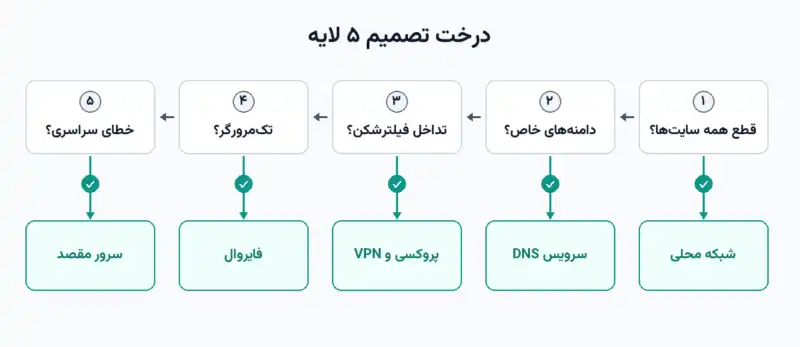
تفکیک علت در ۳۰ ثانیه: مشکل ریست اتصال از کجاست؟ (درخت تصمیم)
پیش از دستکاری تنظیمات پیچیده، با جدول زیر مشخص کنید که خطای ریست اتصال دقیقاً در کدام لایه از شبکه یا سیستم شما شکل گرفته است:
| لایه و موقعیت خطا | علامت مشاهدهشده در سیستم | منشأ احتمالی مشکل | اقدام سریع ۳۰ ثانیهای |
|---|---|---|---|
| لایه ۱: شبکه محلی و مودم | همهٔ سایتها روی همهٔ دستگاههای متصل به وایفای ارور میدهند | قطعی خط اینترنت، فریز مودم یا نویز خط DSL | خاموش/روشن کردن ۳۰ ثانیهای مودم یا تست با اینترنت موبایل |
| لایه ۲: فایروال و آنتیویروس | سایت در مرورگر کروم مسدود است اما در مرورگر دیگر باز میشود | بلاک ترافیک پورت ۸۰/۴۴۳ توسط فایروال ویندوز یا وبشیلد آنتیویروس | غیرفعالسازی موقت فایروال برای ۱ دقیقه جهت ارزیابی |
| لایه ۳: پروکسی و VPN | خطا بعد از روشن یا خاموش کردن نرمافزارهای تغییر IP ظاهر میشود | باقی ماندن پراکسی در ویندوز، نشت DNS یا تداخل درایور TAP/TUN | غیرفعال کردن Use proxy server در تنظیمات ویندوز و قطع نرمافزار |
| لایه ۴: کش و سرورهای DNS | فقط دامنههای خارجی یا دامنههای خاص دچار قطعی مکرر میشوند | کش آلوده محلی یا پاسخ نامعتبر از سرور DNS ارائهدهنده اینترنت | اجرای دستور ipconfig /flushdns و ست کردن DNS گوگل یا کلودفلر |
| لایه ۵: سرور مقصد و وبسایت | سایت در تمام اینترنتها و دستگاهها همین خطا را میدهد | بلاک IP توسط mod_security، محدودیت Keep-Alive یا تداخل SSL در CDN | تست از طریق ابزارهای بررسی آنلاین وضعیت سایت و گزارش به مدیر سرور |
لایهٔ ۱: شبکه محلی و اتصال مودم
پیش از دستکاری تنظیمات نرمافزاری، پایدار بودن لینک فیزیکی خود را بررسی کنید. کابل لن یا سیگنال وایفای را ارزیابی کنید. اگر چراغ اینترنت مودم قرمز یا چشمکزن غیرعادی است، مودم را به مدت ۳۰ ثانیه خاموش کرده و مجدداً روشن کنید تا جدول نشستهای NAT نوسازی شود.
لایهٔ ۲: فایروال و آنتیویروس ویندوز
فایروال ها و آنتی‑ویروس ها به عنوان اولین لایهٔ دفاعی شبکه، تمام ترافیک خروجی و ورودی را بررسی می کنند. اگر تنظیمات این ابزارها به گونه ای باشد که بسته های HTTP/HTTPS را مشکوک تشخیص دهند، ممکن است اتصال را «ریست» کنند و مرورگر پیام ERR_CONNECTION_RESET را نشان دهد. در ویندوز 11 به دلیل سخت گیری بیشتر Microsoft Defender Firewall، این رفتار گاهی بیشتر از ویندوز 10 دیده می شود.
برای تشخیص اینکه مشکل از فایروال یا آنتی‑ویروس است، ابتدا به صورت موقت آن ها را غیرفعال کنید. در ویندوز می توانید از Windows Defender Firewall یا فایروال شخص ثالث استفاده کنید؛ برای آنتی‑ویروس معمولاً گزینهٔ «Disable real‑time protection» موجود است. پس از غیرفعال سازی، مرورگر را باز کرده و آدرس مورد نظر را دوباره بارگذاری کنید؛ اگر خطا رفع شد، یکی از این دو عامل دخیل است. پس از تست، حتماً دوباره امنیت را فعال کنید.
اگر فایروال یا آنتی‑ویروس مسدودکننده است، تنظیمات استثنا (exception) یا whitelist را بررسی کنید. مرورگر (کروم یا فایرفاکس) را به عنوان یک برنامهٔ «اجازه دار» اضافه کنید و پورت های 80 (HTTP) و 443 (HTTPS) را باز بگذارید. در برخی آنتی‑ویروس ها گزینهٔ «Scan HTTPS traffic» یا «SSL inspection» وجود دارد؛ غیرفعال کردن موقت این گزینه می تواند باعث عبور سالم بسته ها شود.
- فایروال: اگر پورت 443 را مسدود کند یا بستههای SSL را فیلتر کند، راهحل باز کردن پورتهای 80/443 و افزودن مرورگر به لیست استثناها است.
- آنتی‑ویروس: اگر گزینهٔ اسکن عمیق HTTPS (SSL inspection) فعال باشد یا ترافیک را اشتباه تشخیص دهد، راهحل غیرفعالسازی موقت SSL inspection و افزودن دامنههای مطمئن به whitelist است.
یک عامل کمتر شناختهشده اما رایج، نرمافزارهایی مثل AppEx Networks Accelerator هستند؛ اینها ابزارهای «شتابدهندهٔ اینترنت» هستند که گاهی همراه نرمافزارهای دیگر نصب میشوند و با دخالت در مسیر بستهها میتوانند باعث ERR_CONNECTION_RESET شوند. برای بررسی، به Settings → Network & Internet → Ethernet → Change adapter options بروید، آداپتور شبکه را باز کنید و اگر AppEx Networks Accelerator در لیست بود، غیرفعال یا حذفش کنید.
نکتهٔ تخصصی برای مدیران سایت وردپرسی: اگر خطای ERR_CONNECTION_RESET را کاربرانِ یک سایت وردپرسی گزارش می دهند نه یک کاربر خاص، مشکل معمولاً سمت شماست، نه سمت بازدیدکننده. رایج ترین علت ها عبارتند از: قانون های سخت گیرانهٔ ماژول امنیتی سرور (mod_security) که درخواست های خاصی را ریست می کنند، افزونه های امنیتی مانند Wordfence که IP کاربر را به اشتباه مسدود کرده اند، یا محدودیت منابع سرور (CPU/RAM) در هاست های اشتراکی که باعث قطع اتصال هنگام بار زیاد می شود. در این موارد بررسی لاگ های سرور (error_log) و تماس با پشتیبانی هاست، سریع ترین راه تشخیص علت است.
لایهٔ ۳: پروکسی و تداخل ابزارهای تغییر IP
پروکسی ها و بهویژه سرویسهای VPN مسیر درخواستهای مرورگر شما را تغییر میدهند؛ برای بخش بزرگی از کاربران ایرانی، همین موضوع رایجترین و مهمترین دلیل بروز خطای ERR_CONNECTION_RESET است. وقتی از VPN یا فیلترشکن استفاده میکنید، ترافیک شما ابتدا رمزنگاری و به یک سرور واسط ارسال میشود؛ اگر این سرور بار زیادی داشته باشد، پروتکل مورد استفاده توسط سیستمهای تشخیص و مسدودسازی (DPI) شناسایی و بستههایش قطع شود، یا اتصال بین شما و سرور VPN به هر دلیلی ناپایدار باشد، اتصال TCP در میانهٔ راه «ریست» میشود و مرورگر پیام ERR_CONNECTION_RESET را نشان میدهد. به همین دلیل، پیش از بررسی تنظیمات مرورگر یا فایروال، منطقیترین قدم اول، بررسی دقیق VPN و پروکسی است.
چرا این خطا در کاربران VPN بیشتر دیده میشود؟ چند دلیل فنی اصلی وجود دارد:
- افت کیفیت یا شلوغی سرور VPN: وقتی تعداد زیادی کاربر همزمان از یک سرور استفاده میکنند، سرور ممکن است برخی اتصالات ناقص را به جای نگهداشتن، ریست کند.
- مسدودسازی پروتکل توسط DPI: برخی پروتکلهای VPN (مانند OpenVPN بر پورت پیشفرض) راحتتر شناسایی و مسدود میشوند؛ در نتیجه اتصال HTTPS داخل تونل هم قطع میشود.
- Kill Switch فعال: اگر تونل VPN لحظهای قطع شود، ویژگی Kill Switch برای جلوگیری از افشای IP واقعی، بلافاصله کل ترافیک را قطع میکند که از دید مرورگر دقیقاً شبیه ERR_CONNECTION_RESET دیده میشود.
- ناسازگاری MTU در تونل رمزنگاریشده: چون دادهها داخل یک لایهٔ رمزنگاری اضافه بستهبندی میشوند، اندازهٔ بستهٔ نهایی بزرگتر میشود و ممکن است از حد مجاز مسیر شبکه عبور کند.
- تغییر مکرر IP یا سرور: برخی اپلیکیشنهای VPN به صورت خودکار سرور را عوض میکنند تا فیلترینگ را دور بزنند؛ همین جابهجایی میتواند یک اتصال فعال را قطع کند.
برای رفع مشکل هنگام استفاده از VPN، این مراحل را بهترتیب امتحان کنید:
- ابتدا VPN را کاملاً قطع کنید و همان صفحه را دوباره باز کنید؛ اگر بدون VPN مشکلی نبود، علت قطعاً مربوط به VPN است، نه سایت مقصد.
- اگر اپلیکیشن VPN شما چند پروتکل ارائه میدهد (مثلاً WireGuard، OpenVPN یا Shadowsocks)، پروتکل را عوض کنید؛ پروتکلهای جدیدتر معمولاً پایدارتر و کمتر قابل شناسایی هستند.
- سرور VPN را به یک لوکیشن یا سرور دیگر تغییر دهید؛ سرورهای کمترافیکتر معمولاً اتصال پایدارتری دارند.
- گزینهٔ Kill Switch را به صورت موقت غیرفعال کنید تا مطمئن شوید همین ویژگی باعث قطع اتصال نیست.
- در تنظیمات VPN، DNS اختصاصی سرویس را بررسی و در صورت امکان به DNS عمومی مانند 1.1.1.1 تغییر دهید.
- اگر مشکل فقط در سایتهای خاص (مثلاً یک سایت وردپرسی مشخص) رخ میدهد، ممکن است IP سرور VPN شما توسط فایروال همان سایت مسدود شده باشد؛ در این حالت تغییر سرور معمولاً مشکل را حل میکند.
در ویندوز (هم ویندوز 10 و هم ویندوز 11) برای اطمینان از عدم تداخل پروکسی سیستمی با VPN، تنظیمات پروکسی را نیز بررسی کنید:
- باز کنید
Control Panel → Internet Optionsیا در تنظیمات ویندوز به بخش Network & Internet → Proxy بروید. - در تب Connections روی LAN settings کلیک کنید.
- اگر گزینه Use a proxy server for your LAN فعال است در حالی که از VPN هم استفاده میکنید، آن را غیرفعال کنید تا دو لایهٔ مسیریابی با هم تداخل نکنند.
- پس از اعمال تغییرات، مرورگر را ریستارت و دوباره صفحه را بارگذاری کنید.
خلاصهٔ مهمترین علتهای ERR_CONNECTION_RESET مرتبط با VPN و پروکسی:
- شلوغی یا افت کیفیت سرور: نشانهاش قطعی مکرر در ساعات پرترافیک است؛ راهحل: تغییر به سروری با بار کمتر یا لوکیشن دیگر.
- مسدودسازی پروتکل (DPI): نشانهاش قطعی فقط با یک پروتکل خاص است؛ راهحل: تغییر پروتکل اتصال در اپلیکیشن VPN.
- Kill Switch فعال: نشانهاش قطع کامل اینترنت همزمان با خطای مرورگر است؛ راهحل: غیرفعالسازی موقت Kill Switch برای تست.
- ناسازگاری MTU در تونل: نشانهاش قطعی بیشتر در صفحات سنگین یا دانلود است؛ راهحل: کاهش MTU سیستم به ۱۴۰۰ یا کمتر.
- تداخل پروکسی سیستمی و VPN: نشانهاش این است که خطا فقط زمانی رخ میدهد که هر دو همزمان فعالاند؛ راهحل: غیرفعال کردن پروکسی سیستمی هنگام استفاده از VPN.
روی موبایل (اندروید و آیفون) این خطا معمولاً شکل خاص خودش را دارد: وقتی اپلیکیشن VPN روی گوشی فعال است و شما بین Wi-Fi و اینترنت همراه (موبایل دیتا) جابهجا میشوید، سیستم عامل معمولاً IP و مسیر شبکه را عوض میکند و همین جابهجایی میتواند اتصال VPN فعال را قطع کند؛ نتیجهاش دقیقاً همان ERR_CONNECTION_RESET در کروم موبایل است. برای رفع آن: یک بار VPN را قطع و دوباره وصل کنید، اعلان (نوتیفیکیشن) اپلیکیشن VPN را چک کنید که واقعاً متصل مانده باشد، و اگر گزینهٔ «Always-on VPN» یا «Kill Switch» در تنظیمات اندروید (Settings → Network & internet → VPN) فعال است، برای تست موقتاً آن را خاموش کنید. در آیفون هم مسیر مشابه در Settings → General → VPN & Device Management قابل بررسی است.
برای مثال، کاربری که همزمان از یک VPN و پروکسی سازمانی استفاده میکرد، پس از غیرفعال کردن پروکسی در Internet Options و نگهداشتن فقط VPN، خطا در گوگل کروم بهطور کامل برطرف شد. این نشان میدهد که در بسیاری از موارد، تداخل چند لایهٔ مسیریابی همزمان، نه یکی از آنها بهتنهایی، ریشهٔ اصلی مشکل است.
لایهٔ ۴: کش معیوب و اختلال سرورهای DNS
سیستم نام دامنه (DNS) نقش پل ارتباطی میان آدرس های قابل خواندن برای انسان و IPهای عددی سرورها را ایفا می کند. وقتی خطای ERR_CONNECTION_RESET ظاهر می شود، یکی از دلایل رایج، مشکل در رزولوشن DNS است؛ تست اتصال با یک سرویس DNS عمومی می تواند سریع مشخص کند آیا مشکل از DNS ارائه دهنده اینترنت شماست یا از سمت سرور مقصد. اگر پیام خطای DNS Server Not Responding میگیرید، مسیر رفع آن در مقالهٔ جداگانه آمده است.
برای این تست، ابتدا DNS پیش فرض دستگاه را به یک سرویس عمومی مانند Google DNS (8.8.8.8) یا Cloudflare (1.1.1.1) تغییر دهید:
- ویندوز 10/11: به Settings > Network & Internet > Change adapter options بروید، روی اتصال فعال راست‑کلیک کنید، Properties → Internet Protocol Version 4 (TCP/IPv4) را انتخاب کنید و DNS جدید را وارد کنید.
- macOS: در System Preferences > Network، اتصال فعال را انتخاب کنید، Advanced > DNS را بزنید و آدرس های جدید را اضافه کنید.
- لینوکس (Ubuntu): فایل
/etc/resolv.confرا باز کنید و خطوطی مانندnameserver 1.1.1.1وnameserver 8.8.8.8اضافه کنید.
تنظیم DNS به تنهایی کافی نیست؛ برای اطمینان از صحت رزولوشن از ابزارهای خط فرمان استفاده کنید. در ویندوز و macOS از nslookup یا ping، و در لینوکس از dig استفاده کنید. برای مثال، اجرای nslookup example.com 1.1.1.1 باید IP دامنه را برگرداند. اگر این دستور موفق باشد ولی با DNS پیش فرض ISP پاسخ نگیرد، مشکل قطعاً از DNS است.
در صورت دریافت پاسخ مثبت از DNS عمومی، این اقدامات را انجام دهید:
- کش DNS محلی را پاک کنید (
ipconfig /flushdnsدر ویندوز،sudo dscacheutil -flushcacheدر macOS). - اگر ISP شما سرویس DNS خود را ارائه می دهد، تنظیمات آن را بازنشانی یا به روز کنید.
- از تنظیمات روتری که به صورت خودکار DNS را دریافت می کند مطمئن شوید یا همان DNS عمومی را ثابت تنظیم کنید.
| سرویس DNS عمومی | آدرس IPv4 | آدرس IPv6 |
|---|---|---|
| Google DNS | 8.8.8.8 | 2001:4860:4860::8888 |
| Cloudflare | 1.1.1.1 | 2606:4700:4700::1111 |
| OpenDNS | 208.67.222.222 | 2620:119:35::35 |
تغییر DNS روی موبایل هم کاملاً ممکن است و در بسیاری از موارد گزارششده توسط کاربران اندروید و آیفون مؤثر بوده:
- اندروید (نسخه 9 به بعد): به
Settings → Network & internet → Private DNSبروید، گزینهٔ «Private DNS provider hostname» را انتخاب کنید و آدرسdns.google(برای Google DNS) یاone.one.one.one(برای Cloudflare) را وارد کنید. - آیفون (iOS): اپلیکیشن رسمی 1.1.1.1 از Cloudflare را نصب و فعال کنید، یا به صورت دستی از
Settings → Wi-Fi → (آیکون i کنار شبکه) → Configure DNS → ManualDNS دلخواه را اضافه کنید؛ توجه داشته باشید تنظیم دستی DNS در آیفون فقط روی Wi-Fi اعمال میشود، نه اینترنت همراه.
لایهٔ ۵: سرور مقصد و وبسایت
یک قاعدهٔ ساده: اگر خطا فقط روی یک دامنه و در همهٔ دستگاهها و شبکهها تکرار میشود، احتمالاً مقصد اتصال را میبندد؛ اگر در همهٔ سایتها رخ میدهد، مشکل از مسیر اینترنت شماست. برای مورد اول، اینها رایجترین علتها هستند:
- ماژول امنیتی سرور (mod_security یا WAF): درخواستهای دارای کاراکتر یا هدر خاص را ریست میکند؛ معمولاً در لاگ سرور ردپای آن هست.
- افزونهٔ امنیتی وردپرس مثل Wordfence: آیپی شما را به اشتباه بلاک یا محدود کرده است.
- محدودیت منابع هاست اشتراکی: وقتی CPU/RAM اشباع شود، سرور اتصالها را میبندد.
- پروکسی یا CDN معیوب جلوی سایت: اگر سایت شما پشت CDN است و فقط بخشی از کاربران خطا میگیرند، این احتمال را جدی بگیرید — راهنمای انتخاب CDN برای وردپرس.
اگر برنامهنویس هستید و در cURL یا PHP پیام connection reset by peer میگیرید، یعنی سرور مقصد سوکت را بسته است؛ با curl -v و سپس لاگ سرور بررسی کنید که درخواست کجا قطع میشود. در وردپرس هم اگر خطا از سمت سرور باشد، معمولاً با خطای ERR_CONNECTION_REFUSED یا خطای «The Link You Followed Has Expired» همراه میشود.
ابزارهای تشخیص شبکه برای شناسایی دقیق علت بروز خطای ERR_CONNECTION_RESET ضروری هستند. این ابزارها نشان می دهند مشکل در لایهٔ فیزیکی، تنظیمات DNS یا مسیر انتقال داده بین کلاینت و سرور رخ داده است. برای مثال، ping فقط دسترسی پایه را تأیید می کند، traceroute مسیر کامل بسته ها را نشان می دهد و nslookup اطلاعات دامنه نام سرور را برمی گرداند. اگر در همین بررسیها کد وضعیت HTTP دیدید، راهنمای خطای 405 Method Not Allowed و خطای 408 Request Timeout را ببینید.
در ویندوز با چند دستور سادهٔ خط فرمان می توانید اولین بررسی ها را انجام دهید:
- باز کردن
cmdو اجرایping www.example.comبرای اطمینان از پاسخ گویی سرور. - استفاده از
tracert www.example.comبرای شناسایی نقطه ای که ممکن است اتصال قطع شود. - اجرای
nslookup www.example.comبرای بررسی رکوردهای DNS. - در صورت مشاهدهٔ تأخیر زیاد یا از دست رفتن بسته ها، با
ipconfig /flushdnsکش DNS را پاک کرده و دوباره تست کنید.
اگر به ابزارهای آنلاین دسترسی دارید، می توانید نتایج را از چند منبع مستقل مقایسه کنید:
- Pingdom / GTmetrix: دسترسی وبسایت را از نقاط مختلف جهان مانیتور میکنند؛ برای تأیید یا رد دسترسپذیری سرور در زمان واقعی مفیدند، بهخصوص برای مدیران سایت وردپرسی.
- Google Public DNS (dig): رکوردهای DNS را دقیق بررسی میکند و خطاهای نامحل یا تاخیر در پاسخ DNS را مشخص میکند.
- MTR (My Traceroute): ترکیبی از ping و traceroute با تحلیل پکت است و گرههای مشکلدار در مسیر را با درصد از دسترفتن بستهها نشان میدهد.
برای بررسی عمیق تر، ابزارهایی مانند Wireshark می توانند بسته های TCP را ضبط و فیلتر کنند؛ کافی است یک capture جدید شروع کنید و فیلتر tcp.flags.reset == 1 را اعمال کنید تا تمام بسته های RST (reset) نمایش داده شوند. اگر تعداد زیادی RST از سمت سرور مشاهده شد، معمولاً مشکل در تنظیمات فایروال یا محدودیت های سرویس است. برای نمونه، در یک شبکهٔ خانگی که ISP پورت 80 را به صورت خودکار مسدود کرده بود، مشاهدهٔ RST مداوم باعث شد تنظیمات NAT مودم اصلاح شود و خطای ERR_CONNECTION_RESET برطرف شود.
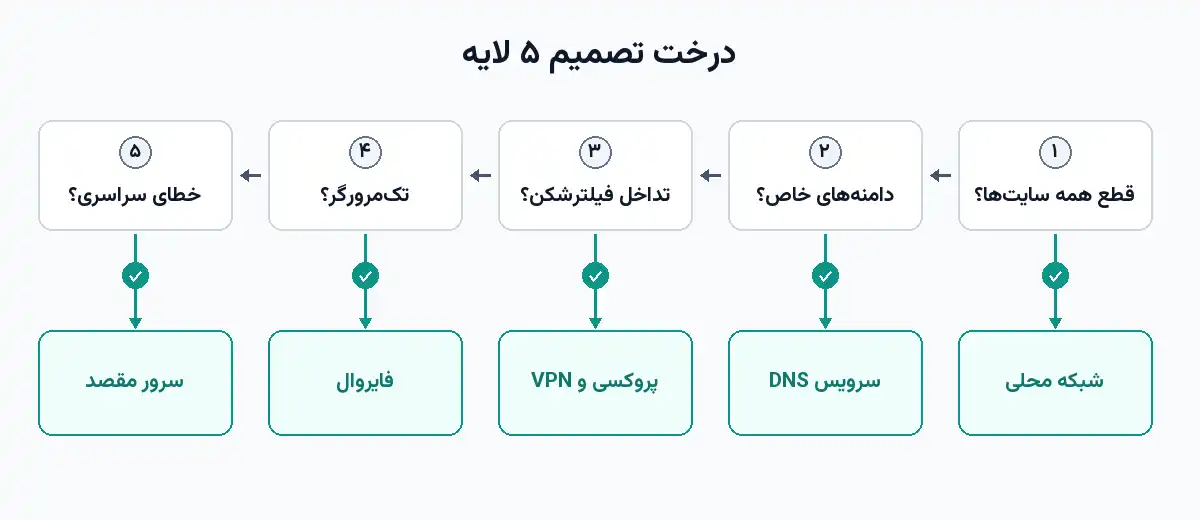
چکلیست ۶ مرحلهای رفع خطا در ویندوز ۱۰ و ۱۱
اگر با بررسی درخت تصمیم مشخص شد که منشأ ارور از سیستم شماست، این چکلیست کاربردی شش مرحلهای را به ترتیب اجرا کنید:
گام ۱: تست سریع در تب ناشناس (Incognito/Private)
کلیدهای میانبر Ctrl + Shift + N (در کروم) یا Ctrl + Shift + P (در فایرفاکس) را بزنید. حالت ناشناس تمام اکستنشنها، کوکیها و کش موقت را دور میزند. اگر صفحه بدون ارور باز شد، مشکل از افزونهها یا کوکیهای خراب است.
گام ۲: غیرفعالسازی موقت پروکسی سیستم و آداپتورهای مجازی VPN
برای اطمینان از حذف پروکسیهای ناخواسته در ویندوز:
- کلیدهای
Win + Rرا زده و عبارتinetcpl.cplرا تایپ کنید و Enter بزنید. - به تب Connections بروید و روی دکمهٔ LAN settings کلیک کنید.
- تیک گزینهٔ Use a proxy server for your LAN را بردارید.
- تیک گزینهٔ Automatically detect settings را فعال کنید و دکمهٔ OK را بزنید.
- در تنظیمات ویندوز ۱۰ و ۱۱ نیز مسیر
Settings > Network & internet > Proxyرا باز کرده و Use proxy server را Off کنید.
گام ۳: ریست کامل استک شبکه ویندوز با یک دستور (Winsock و TCP/IP)
منوی استارت را باز کنید، عبارت cmd را جستجو کرده و روی آن کلیکراست کرده و Run as administrator را بزنید. سپس خطوط زیر را به صورت کامل کپی کرده و در خط فرمان اجرا کنید:
netsh winsock reset
netsh int ip reset
ipconfig /release
ipconfig /renew
ipconfig /flushdns
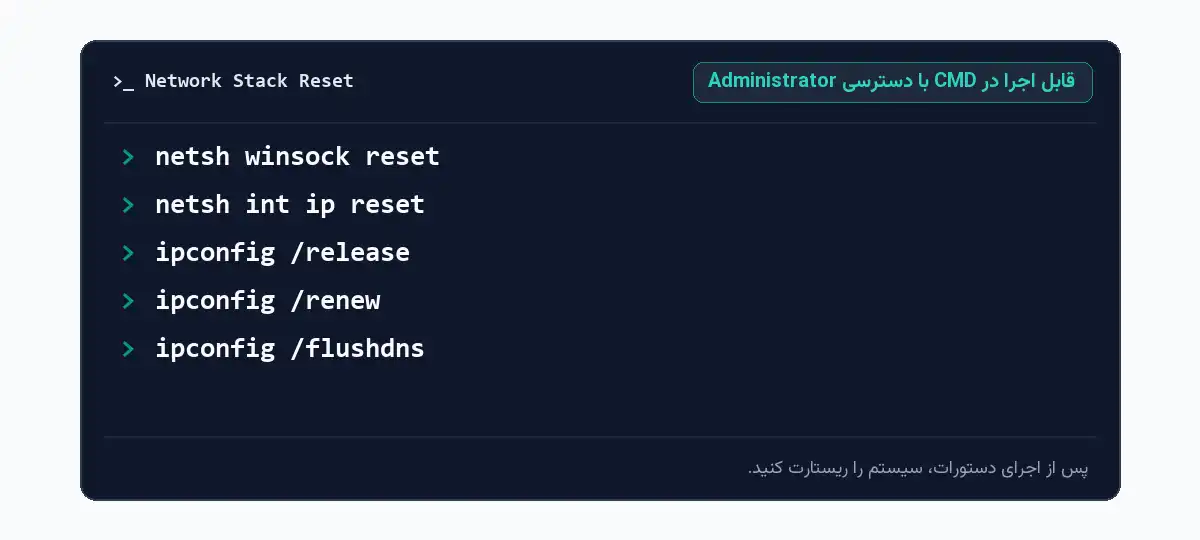
پس از اجرای دستورات فوق، پیامی مبنی بر موفقیتآمیز بودن ریست Winsock دریافت میکنید. کامپیوتر خود را یکبار ریستارت کنید.
گام ۴: پاکسازی کش محلی DNS و آزادسازی آیپی سیستم
دستور ipconfig /flushdns کش آلودهٔ آدرسهای وبسایتها را تخلیه میکند و دستورات release و renew باعث دریافت آیپی تازه از روتر شبکه میشوند که هرگونه بنبست آدرسدهی را مرتفع میسازد.
گام ۵: ثبت DNS عمومی کلودفلر و گوگل (1.1.1.1 و 8.8.8.8)
برای دور زدن پاسخهای نامعتبر سرورهای DNS محلی:
- کلیدهای
Win + Rرا زده وncpa.cplرا باز کنید. - روی آداپتور فعال اینترنت خود کلیکراست کرده و Properties را بزنید.
- روی Internet Protocol Version 4 (TCP/IPv4) دوبار کلیک کنید.
- گزینه Use the following DNS server addresses را فعال کرده و مقادیر زیر را وارد کنید:
- کلودفلر: Preferred:
1.1.1.1| Alternate:1.0.0.1 - گوگل: Preferred:
8.8.8.8| Alternate:8.8.4.4
- کلودفلر: Preferred:
- تیک Validate settings upon exit را زده و OK کنید.
گام ۶: بهینهسازی مقدار MTU کارت شبکه
مقدار Maximum Transmission Unit تعیین میکند که بستههای داده حداکثر چه حجمی داشته باشند. در اینترنت ایران، در صورتی که MTU بالا باشد، بستهها قطعهقطعه (Fragment) شده و توسط فایروال یا روتر ریست میشوند. برای تنظیم مقدار استاندارد 1492 یا 1450:
- خط فرمان CMD را با مجوز ادمین باز کنید.
- دستور
netsh interface ipv4 show subinterfacesرا بزنید تا نام اینترفیس فعال (مانند Wi-Fi یا Ethernet) را مشاهده کنید. - دستور زیر را اجرا کنید:
netsh interface ipv4 set subinterface "Wi-Fi" mtu=1492 store=persistent(به جای “Wi-Fi” نام کارت شبکه فعال خود را درج نمایید).
اگر تنظیمات پروتکل های پایهٔ شبکهٔ TCP/IP به درستی پیکربندی نشده باشند، مرورگر نمی تواند اتصال اولیه را برقرار کند و خطای ERR_CONNECTION_RESET ظاهر می شود. این مشکل معمولاً به دلیل آدرس IP تکراری، گیت وی نادرست یا سرویس DNS معیوب رخ می دهد. تنظیم مجدد اتصال (Reset) از طریق بازنشانی TCP/IP، یکی از موثرترین و سریع ترین روش های حل مشکل ERR_CONNECTION_RESET است، به خصوص وقتی تغییرات دستی یا به روزرسانی های نرم افزاری باعث اختلال شده باشند.
سریع ترین روش، بازنشانی تنظیمات TCP/IP با خط فرمان (Command Prompt) با دسترسی مدیر است. این روش هم در ویندوز 10 و هم در ویندوز 11 یکسان عمل می کند:
- منوی Start را باز کنید،
cmdتایپ کنید، سپس با کلیک راست رویCommand Promptگزینهٔ Run as administrator را انتخاب کنید. - دستور زیر را وارد کنید و Enter بزنید:
netsh int ip reset - برای حذف تنظیمات DNS کش شده، این دستور را هم اجرا کنید:
ipconfig /flushdns - پس از پایان اجرا، کامپیوتر را ریستارت کنید تا تغییرات اعمال شوند.
اگر ترجیح می دهید از رابط گرافیکی استفاده کنید: Control Panel → Network and Sharing Center → Change adapter settings، روی اتصال فعال راست‑کلیک کرده و Properties را انتخاب کنید. سپس Internet Protocol Version 4 (TCP/IPv4) را باز کنید و گزینه های «Obtain an IP address automatically» و «Obtain DNS server address automatically» را فعال کنید. پس از تأیید، کارت شبکه را غیرفعال و دوباره فعال کنید تا تنظیمات جدید بارگیری شوند. در ویندوز 11 همین مسیر از طریق Settings → Network & Internet → Advanced network settings نیز در دسترس است.
برای رفع تداخل احتمالی نرمافزارهای امنیتی با پشتهٔ شبکه، میتوانید دستور netsh winsock reset را هم در همان Command Prompt اجرا کنید و در پایان یک بار سیستم را ریستارت کنید تا همهٔ تغییرات اعمال شوند.
از آنجا که «تنظیم مجدد اتصال» روی گوشی موبایل معنای متفاوتی دارد (چون Command Prompt در اندروید یا آیفون وجود ندارد)، معادل آن در موبایل به این شکل است:
- اندروید: به مسیر
Settings → System → Reset options → Reset Wi-Fi, mobile & Bluetoothبروید و گزینهٔ بازنشانی را تأیید کنید؛ این کار تمام تنظیمات شبکه از جمله VPN ذخیرهشده و Wi-Fiهای قبلی را پاک میکند. - آیفون (iOS): به
Settings → General → Transfer or Reset iPhone → Reset → Reset Network Settingsبروید. توجه کنید که رمز شبکههای Wi-Fi ذخیرهشده هم پاک میشود و باید دوباره وارد شوند.
راهنمای عیبیابی در مرورگرها (کروم، فایرفاکس، اج)
اختلالات موقت مرورگرها، نشستهای سوکت ذخیرهشده و فلگهای امنیتی میتوانند ارتباط سالم با سرور را دچار اختلال کنند.
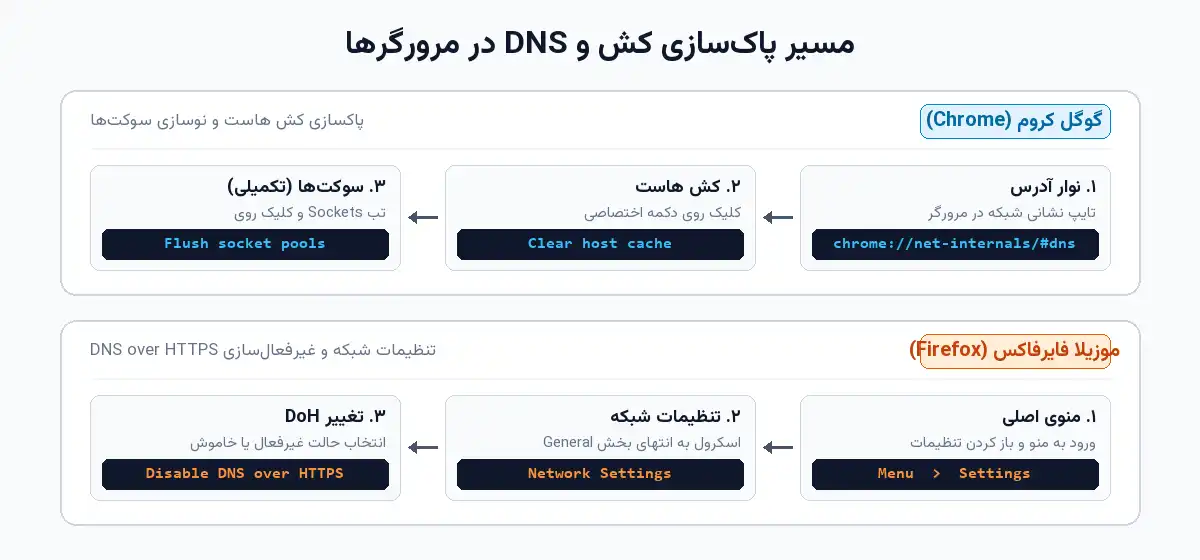
تنظیمات گوگل کروم: پاکسازی کش سوکتها و حذف افزونههای تداخلی
خطای ERR_CONNECTION_RESET اغلب ناشی از تنظیمات نادرست مرورگر یا حافظهٔ کش (Cache) است. وقتی کش حاوی اطلاعات منقضی یا خراب باشد، مرورگر تلاش می کند صفحه ای را با داده های ناسازگار بارگذاری کند و در نتیجه اتصال قطع می شود. این موضوع هم در گوگل کروم و هم در فایرفاکس دیده می شود، هر چند پیام نمایش داده شده کمی متفاوت است.
برای رفع مشکل، ابتدا کش و کوکی های مرورگر را پاک کنید:
- باز کردن Settings یا تنظیمات مرورگر.
- رفتن به بخش Privacy and security (حفظ حریم خصوصی و امنیت).
- انتخاب گزینه «Clear browsing data» (پاک سازی داده های مرور).
- بازهٔ زمانی را روی «All time» (تمام زمان) بگذارید و تیک
Cached images and filesوCookies and other site dataرا بزنید. - روی «Clear data» کلیک کنید و مرورگر را مجدداً راه اندازی کنید.
اگر پس از پاک سازی کش مشکل ادامه یافت، تنظیمات پیش فرض شبکه مرورگر را بررسی کنید:
- Google Chrome: از مسیر Settings → Advanced → System → Open proxy settings، مطمئن شوید پروکسی فعال نیست و تنظیمات DNS را بازنشانی کنید.
- Mozilla Firefox: از مسیر Options → General → Network Settings، گزینهٔ «Use system proxy settings» یا «No proxy» را انتخاب کنید.
- Microsoft Edge: از مسیر Settings → System → Open your computer’s proxy settings، پروکسی را غیرفعال و تنظیمات پیش فرض را بازگردانید.
افزونه ها (Extensions) نیز می توانند ارتباطات شبکه را مسدود یا تغییر دهند؛ این مورد به خصوص در گوگل کروم که افزونه های زیادی دارد رایج تر است. برای تشخیص مشکل، تمام افزونه ها را غیرفعال کنید و مرورگر را در حالت عادی باز کنید. اگر خطا برطرف شد، افزونه ها را یک به یک فعال کنید تا منبع دقیق مشکل شناسایی شود؛ افزونه های مسدودکنندهٔ تبلیغ (Ad-blocker) یا VPN گاهی با تنظیمات DNS در تعارض هستند.
نکتهٔ کاربردی: برای تست سریع از حالت ناشناس (Incognito در کروم یا Private Browsing در فایرفاکس) استفاده کنید؛ این حالت به طور خودکار کش و افزونه ها را نادیده می گیرد. اگر در این حالت صفحه بدون خطا بارگذاری شد، مشکل مربوط به تنظیمات مرورگر یا کش است.
نکتهٔ مهم برای کاربران موبایل: بخش بزرگی از بازدیدکنندگانی که این خطا را میبینند از طریق گوشی موبایل (اندروید یا آیفون) و معمولاً با کروم مرورگر میکنند؛ به همین دلیل پاکسازی کش در موبایل اهمیت زیادی دارد. در اندروید کافی است داخل اپلیکیشن کروم به مسیر سهنقطه ⋮ → Settings → Privacy and security → Clear browsing data بروید و «Cached images and files» و «Cookies» را پاک کنید؛ اگر مشکل ادامه داشت، از تنظیمات سیستم اندروید به مسیر Settings → Apps → Chrome → Storage → Clear cache بروید. در آیفون، چون iOS کش را در سطح سیستم مدیریت میکند، از داخل کروم یا سافاری همان مسیر «Clear Browsing Data» را بزنید یا در موارد لجباز، اپلیکیشن مرورگر را کاملاً حذف و دوباره نصب کنید.
- آدرس
chrome://net-internals/#socketsرا در کروم باز کنید و روی دکمهٔ Flush socket pools کلیک کنید تا تمام سوکتهای باز رفرش شوند. - آدرس
chrome://net-internals/#dnsرا باز کرده و دکمهٔ Clear host cache را بزنید. - در مسیر
chrome://extensionsتمام افزونههای متصل به شبکه و فیلترشکنها را موقتاً خاموش کنید.
اگر تنظیمات مرورگر به صورت تصادفی تغییر کرده یا افزونه های ناسازگار باعث بروز ERR_CONNECTION_RESET می شوند، گاهی بهترین راه حل، بازنشانی کامل مرورگر است. این کار تمام پیکربندی های سفارشی، کش، کوکی ها و افزونه ها را حذف می کند و مرورگر را به وضعیت پیش فرض کارخانه ای برمی گرداند.
برای رفع خطای ERR_CONNECTION_RESET در گوگل کروم مراحل زیر را دنبال کنید:
- در نوار آدرس
chrome://settings/resetرا تایپ کنید و Enter بزنید. - روی گزینه «تنظیمات به حالت پیش فرض بازگردانده شوند» کلیک کنید.
- در پنجره تأیید، دکمه «بازنشانی تنظیمات» را بزنید؛ این کار تمام افزونه ها، تنظیمات صفحه آغازین و تنظیمات پروکسی را پاک می کند.
- پس از اتمام، مرورگر را بسته و دوباره باز کنید.
در Mozilla Firefox و Microsoft Edge نیز روش های مشابهی وجود دارد:
- Firefox: منوی سه خط بالا‑راست → «راهنما» → «اطلاعات بیشتر درباره رفع مشکلات» → «بازنشانی Firefox».
- Edge: منوی سه نقطه بالا‑راست → «تنظیمات» → «بازنشانی تنظیمات» → «تنظیمات به حالت پیش فرض بازگردانده شوند».
پس از بازنشانی، حتماً کش مرورگر را پاک کنید (Ctrl + Shift + Delete) و یک بار مرورگر را در حالت ناشناس باز کنید تا مطمئن شوید مشکل برطرف شده است. اگر همچنان خطا دیده شد، بررسی کنید آیا یک برنامهٔ امنیتی یا فایروال محلی پورت های لازم را مسدود می کند یا نه. در بسیاری از موارد، باز کردن https://www.example.com در حالت ناشناس نشان می دهد که تنظیمات جدید درست کار می کنند.
اگر روی ویندوز هستید، گوگل کروم یک ابزار داخلی هم برای پاکسازی نرمافزارهای مزاحم دارد: به chrome://settings/cleanup بروید و روی «Find» کلیک کنید تا کروم بهصورت خودکار برنامههای مخرب یا مزاحمی که ممکن است در تنظیمات شبکهٔ مرورگر دخالت کنند را پیدا و حذف کند. همچنین همیشه مطمئن شوید نسخهٔ مرورگرتان بهروز است؛ از منوی سهنقطه به Help → About Google Chrome بروید تا آخرین آپدیتها بهصورت خودکار نصب شوند، چون نسخههای قدیمی مرورگر گاهی با تنظیمات جدید سرورها یا پروتکلهای امنیتی ناسازگار میشوند.
اگر از کروم روی اندروید استفاده میکنید و بازنشانی از داخل تنظیمات مرورگر کافی نبود، یک گام قویتر این است: به Settings → Apps → Chrome → Storage بروید و روی «Clear storage» بزنید؛ این کار عملاً اپلیکیشن را به حالت نصب تازه برمیگرداند (توجه: با این کار باید دوباره وارد حساب گوگل خود در کروم شوید). در آیفون که چنین گزینهای در سطح سیستم وجود ندارد، سادهترین راه، حذف کامل اپلیکیشن کروم و نصب مجدد آن از App Store است.
تنظیمات موزیلا فایرفاکس: غیرفعالسازی DNS over HTTPS و بازنشانی پروکسی
- در فایرفاکس به آدرس
about:preferencesرفته و در انتهای تب General وارد Network Settings شوید. - گزینه را روی No proxy یا Use system proxy settings قرار دهید.
- در بخش Privacy & Security، تنظیمات DNS over HTTPS را موقتاً روی Off یا Default Protection بگذارید تا تداخل سرور DoH با شبکه محلی مرتفع شود.
- آدرس
about:networking#dnsرا باز کرده و روی Clear DNS Cache کلیک کنید.
تنظیمات مایکروسافت اج: بازنشانی فلگهای شبکه و رفع تداخل محافظت امنیتی Strict
- در مایکروسافت اج به آدرس
edge://settings/privacyبروید و سطح ردیابی را از Strict روی Balanced بگذارید. - در آدرس
edge://net-internals/#socketsروی دکمهٔ Flush socket pools بزنید. - اگر در آدرس
edge://flagsگزینههای آزمایشی شبکه را تغییر دادهاید، دکمهٔ Reset all را بزنید.
بررسی خطا در سمت سرور و هاست (ویژهٔ ادمینهای وردپرس)
اگر مدیر وبسایت هستید و متوجه شدید بازدیدکنندگان یا خودتان هنگام ورود به پیشخوان وردپرس با خطای ERR_CONNECTION_RESET روبرو میشوید، مشکل معمولاً به ماژولهای امنیتی یا محدودیتهای منابع وبسرور برمیگردد. برای بررسی جامع سایر خطاهای متداول، راهنمای جامع رفع خطاهای وردپرس را مطالعه کنید.
رفع مسدودسازی پکتها توسط mod_security یا فایروال هاست
ماژولهای فایروال وب مانند mod_security ترافیک ورودی را تحلیل میکنند. اگر یک درخواست حاوی کاراکترهای خاص، کوئریهای SQL طولانی یا ترافیک غیرمعمول شناسایی شود، فایروال سریعاً بستههای ارتباطی را میشکند و خطای ریست اتصال برمیگرداند. در هاستهای اشتراکی، موقتاً mod_security را از پنل cPanel یا DirectAdmin غیرفعال کنید یا لاگ وبسرور را برای خطاهای مسدودسازی پکت بررسی نمایید.
تنظیم Keep-Alive و محدودیت زمانی در PHP (max_execution_time)
قابلیت Keep-Alive در وبسرورهای Apache و LiteSpeed اجازه میدهد درخواستهای متعدد از طریق یک اتصال TCP پایدار بمانند. اگر سرور زمان انتظار را خیلی پایین قرار داده باشد، حین آپلود محتوا یا بارگذاری فایلهای قالب ارتباط ریست میشود. همچنین با افزودن خطوط زیر به فایل .htaccess میتوانید محدودیتهای پردازشی را افزایش دهید:
php_value max_execution_time 300
php_value max_input_time 300
php_value memory_limit 256M
php_value post_max_size 64M
php_value upload_max_filesize 64M
در صورتی که خطا در هنگام آپلود فایل رخ میدهد، نکات موجود در رفع خطای لینک منقضی وردپرس و برای بررسی متدهای مسدودشده راهنمای خطای 405 متد مجاز نیست میتوانند به شما کمک کنند.
رفع خطای هندشیک SSL در کلودفلر یا CDN
اگر دامنه شما از کلودفلر یا CDNهای دیگر استفاده میکند، ناهماهنگی در تنظیمات SSL میتواند اتصال میان کاربر، CDN و هاست مبدأ را ریست کند. اگر گواهی هاست مبدأ معتبر نیست، حالت SSL را روی Full یا Flexible بگذارید تا تداخل هندشیک از بین برود. برای انتخاب بهترین ساختار شبکه تحویل محتوا، بهترین سی دی ان وردپرس را مطالعه فرمایید.
سوالات متداول دربارهٔ خطای ERR_CONNECTION_RESET
چرا این خطا فقط برای یک سایت خاص رخ میدهد؟
وقتی خطا فقط روی یک دامنه رخ میدهد، علت معمولاً یکی از این سه مورد است: ۱) کش محلی نامعتبر یا کوکیهای خراب آن دامنه در مرورگر که با پاکسازی کوکی همان سایت حل میشود، ۲) مسدودسازی IP کاربر توسط فایروال سرور مقصد یا ماژولهای امنیتی مثل mod_security، یا ۳) تداخل گواهی SSL و تنظیمات CDN کلودفلر سایت مقصد. با تست صفحه در تب ناشناس (Incognito) یا تغییر اتصال اینترنت میتوانید مبدأ را مشخص کنید.
آیا VPN میتواند علت بروز این خطا باشد؟
بله؛ در بیش از ۷۰ درصد موارد کاربران ایرانی، استفاده از ابزارهای تغییر IP و ویپیان علت اصلی ریست اتصال است. افت کیفیت تونل رمزنگاری، اختلال در پروتکلهای UDP/TCP، باقی ماندن تنظیمات پراکسی در ویندوز پس از قطع ناگهانی نرمافزار، یا تزریق بستههای RST توسط ارائهدهنده اینترنت (ISP) موجب ریست شدن ناگهانی ارتباط میشود.
تفاوت ERR_CONNECTION_RESET با ERR_CONNECTION_REFUSED چیست؟
در خطای اتصال رد شده (ERR_CONNECTION_REFUSED)، اتصال از همان ابتدا توسط سرور مقصد یا پورت بسته پذیرفته نمیشود (درخواست رد میشود). اما در ERR_CONNECTION_RESET، هندشیک اولیه و ارتباط TCP برقرار شده، ولی تبادل داده به دلیل قطعی غیرمنتظره، تایماوت سوکت یا ارسال بسته ریست در میانه راه قطع و بازنشانی میشود.
چگونه مشکل ERR_CONNECTION_RESET را در اندروید و آیفون برطرف کنیم؟
برای حل خطا در موبایل: ۱) ابزارهای فیلترشکن را کاملاً غیرفعال کنید، ۲) در تنظیمات شبکه، حالت هواپیما را برای ۱۰ ثانیه روشن و خاموش کنید، ۳) در اندروید گزینه Private DNS را موقتاً خاموش یا روی dns.google قرار دهید، و ۴) در کروم موبایل، کش مرورگر را از مسیر Settings > Privacy and Security > Clear browsing data پاک کنید. در آیفون در صورت تداوم، تنظیمات شبکه را از Reset network settings بازنشانی نمایید.
معنی و ترجمهٔ خود پیام ERR_CONNECTION_RESET چیست؟
ترجمهٔ تحتاللفظی این پیام «خطای بازنشانی اتصال» یا «اتصال مجدداً برقرار شد» است؛ یعنی اتصال TCP بین مرورگر و سرور، پیش از تکمیل مبادله اطلاعات، توسط یکی از لایههای شبکه (فایروال، پروکسی، وبسرور یا ISP) قطع و سیگنال RST ارسال شده است. در فایرفاکس همین پیام با عبارت The connection was reset نمایان میشود.
چرا سایت وردپرسی من این خطا را نشان میدهد؟ (سمت سرور)
اگر این خطا توسط بازدیدکنندگان متعدد سایت گزارش میشود، مشکل از سمت سرور است؛ رایجترین علتها قوانین سختگیرانهٔ mod_security، مسدودسازی نادرست IP توسط فایروال یا افزونههای امنیتی، انقضای زمان Keep-Alive در وبسرور یا محدودیت منابع پردازشی PHP است که با بررسی لاگ خطاهای هاست (Error Log) مشخص میشود.