

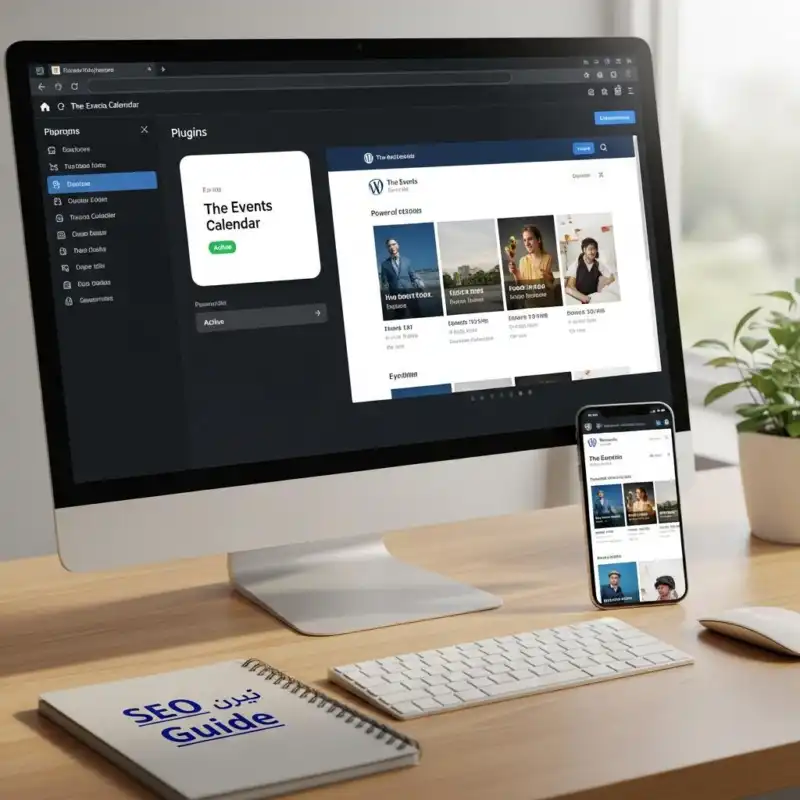
به دنبال این اید که سایت وردپرسی تان بتواند به صورت حرفه ای، زیبا و بدون دردسر، تقویم رویدادها را مدیریت کند؟ «The Events Calendar» یکی از قدرتمند ترین و پرکاربردترین افزونه های وردپرس برای این منظور است و با امکانات فراوانی که ارائه می دهد، می تواند تمام نیازهای شما را از نمایش سادهٔ یک برنامهٔ هفتگی تا سازماندهی پیچیدهٔ رویدادهای چندگانه برآورده سازد.
در این راهنمای کامل، قدم به‑قدم شما را از نصب اولیه تا بهره برداری پیشرفته از قابلیت های این افزونه همراهی می کنیم. هدف ما این است که بدون نیاز به دانش فنی عمیق، بتوانید:
– افزونه را به صورت صحیح نصب و فعال کنید.
– تنظیمات پایه (منطقهٔ زمانی، قالب نمایش، زبان) را به سرعت پیکربندی کنید.
– دسته بندی ها، برچسب ها و مکان های سفارشی برای رویدادها تعریف کنید.
– فرم های ثبت نام و فروش بلیت را (در صورت نیاز) به کار بگیرید.
– نمایش تقویم را با استفاده از ویجت ها، شورت کدها و بلوک های گوتنبرگ سفارشی کنید.
– عملکرد افزونه را با افزونه های جانبی (مانند “Event Tickets” یا “WooCommerce”) گسترش دهید.
در ادامه مقاله، هر بخش به صورت واضح، با مثال های عملی و تصویرهای گام به‑گام توضیح داده می شود تا بتوانید بلافاصله پس از مطالعه، تقویم رویدادهای خود را به صورت کامل فعال کنید. اگر تا به حال با این افزونه کار نکرده اید یا می خواهید مهارت های خود را به سطح پیشرفته ارتقا دهید، این راهنما دقیقاً همان چیزی است که به دنبالش بودید. پس با ما همراه شوید و ببینید چطور می توانید با «The Events Calendar» تجربهٔ کاربری بهتر و مدیریت مؤثرتری برای رویدادهای آنلاین و آفلاین داشته باشید.
فهرست مطالب
- نصب و راه اندازی اولیه افزونه The Events Calendar
- پیکربندی نمایش رویدادها: قالب ها، فیلترها و تنظیمات زمان بندی
- ایجاد و مدیریت رویدادهای پیچیده با قابلیت های پیشرفته
- بهینه سازی سئو و ارتقاء تجربه کاربری برای تقویم رویدادها
نصب و راه اندازی اولیه افزونه The Events Calendar
ابتدا به میزبان افزونه در مخزن وردپرس مراجعه کنید و دکمه «نصب» را بزنید. پس از اتمام دانلود، با کلیک بر «فعال سازی» افزونه فعال می شود و منوی جدیدی به نام The Events Calendar در نوار ابزار مدیریت ظاهر می گردد. برای اطمینان از نصب صحیح، می توانید به صفحه Dashboard → Updates رفته و اطمینان حاصل کنید که نسخه ی افزونه با آخرین به روزرسانی ها همخوانی دارد.
- ساخت تقویم پایه: از منوی The Events Calendar → Settings به بخش General بروید و گزینه ی Default View را به «ماه» یا «هفته» تنظیم کنید.
- قالب بندی صفحات: در بخش Display می توانید قالب صفحه ی تقویم را انتخاب کنید؛ برای مثال قالب
full-widthیاsidebar. - تنظیم زمان بندی: در تب Events تاریخ و ساعت پیش فرض را مطابق منطقه زمانی سایت تنظیم کنید.
پس از پیکربندی اولیه، برای افزودن اولین رویداد به مسیر The Events → Add New بروید. در این صفحه می توانید عنوان، توضیح کوتاه، تاریخ و زمان دقیق، مکان و حتی تصویر بندانگشتی را وارد کنید. برای نمایش بهتر، از گزینه های “All Day Event” یا “Recurring Event” بهره بگیرید تا رویدادهای روزانه یا هفتگی به صورت خودکار تکرار شوند.
| تنظیم | پیشنهاد پیش فرض | توضیح کوتاه |
|---|---|---|
| Default View | ماه | نمایش تقویم به صورت ماهانه |
| Event URL Slug | event | آدرس سئو‑دوستانه برای صفحات رویداد |
| Show Past Events | غیرفعال | پنهان سازی رویدادهای گذشته برای تمیزی تقویم |

ایجاد و مدیریت رویدادهای پیچیده با قابلیت های پیشرفته
با استفاده از افزونه The Events Calendar می توانید رویدادهای چند روزه، دوره ای و حتی ترکیبی را به سادگی تعریف کنید. برای مثال، برای یک کارگاه آموزشی که هر پنج روز یک بار برگزار می شود، کافیست از گزینه Recurring Events استفاده کنید و الگوی تکرار را به صورت «هر پنج روز یک بار» تنظیم کنید. سپس می توانید با افزودن Custom Fields، اطلاعاتی مثل هزینه ثبت نام، محدودیت شرکت کنندگان یا لینک جلسه آنلاین را به هر جلسه اختصاص دهید. در ادامه چند تنظیم کلیدی برای ساخت رویدادهای پیچیده آورده شده است:
- تاریخ و زمان دقیق: استفاده از فیلدهای تاریخ/ساعت با قابلیت انتخاب زمان بندی ۲۴ ساعته.
- محل برگزاری: افزودن نقشه های گوگل یا آدرس های دقیق با قابلیت جستجو.
- قابلیت ثبت نام: اتصال به افزونه های فرم ساز برای دریافت اطلاعات شرکت کنندگان.
- قالب بندی سفارشی: استفاده از قالب های PHP یا بلوک های Gutenberg برای نمایش ویژهٔ رویداد.
برای مدیریت پیشرفته این رویدادها، می توانید از ابزارهای زیر بهره بگیرید؛ این ابزارها به صورت جدول مقایسه ای نشان داده شده اند تا انتخاب مناسب برای نیازهای خاص شما آسان تر شود:
| ویژگی | قابلیت پیشرفته | نحوه فعال سازی |
|---|---|---|
| رزرو بلیت | یکپارچه سازی با WooCommerce یا Easy Digital Downloads | نصب افزونه Events Calendar Pro و تنظیمات “Tickets” |
| یکپارچه سازی تقویم | همگام سازی خودکار با Google Calendar و iCal | در بخش “Integrations” → “Google Calendar” کلید API را وارد کنید |
| فیلتر پیشرفته | جستجوی پیشرفته بر پایهٔ برچسب، دسته بندی و مکان | از ویجت “Event Search” در ناحیهٔ سایدبار استفاده کنید |

بهینه سازی سئو و ارتقاء تجربه کاربری برای تقویم رویدادها
برای اینکه تقویم رویدادهای شما در نتایج جستجو به راحتی پیدا شود، ابتدا باید به بهینه سازی متادیتا و ساختار لینک ها توجه کنید. استفاده از عنوان های توصیفی و افزودن کلمات‑کلیدی مرتبط به فیلد «Event Title» و «Description»، کمک شایانی به بهبود رتبه بندی می کند. همچنین فعال سازی Schema.org markup در تنظیمات پلاگین، اطلاعات ساختاری را برای موتورهای جستجو روشن می سازد. نکات کلیدی سئو در قالب لیست زیر آورده شده اند:
- آدرس های یکتا (Permalinks) – از ساختار
/events/%event-name%/استفاده کنید. - تگ های Open Graph – برای به اشتراک گذاری در شبکه های اجتماعی، تصویر و توضیح مناسب تنظیم کنید.
- فایل robots.txt – اطمینان حاصل کنید که مسیر
/events/برای کراولینگ باز است. - بهینه سازی سرعت – تصاویر رویداد را با فرمت WebP فشرده کنید و از کش مرورگر بهره ببرید.
- قالب سازی متا – متادیتای هر رویداد را به صورت پویا با متغیرهای %event_title% و %event_date% پر کنید.
از جنبه تجربه کاربری، طراحی واکنش گرا و سادگی دسترسی به اطلاعات مهم است. نمایش تقویم در حالت موبایل باید به صورت قابلیت کشویی (accordion) یا تقویم شبکهای (grid) باشد تا کاربر بدون اسکرول زیاد بتواند جزئیات را ببیند. فیلترهای پیشرفته برای تاریخ، دسته بندی و مکان، به ویژه در سایت های بزرگ، مسیر پیدا کردن رویداد مناسب را کوتاه می کند. جدول زیر مقایسه ای بین تنظیمات پیش فرض و بهینه سازی شده را نشان می دهد:
| ویژگی | پیش فرض | بهینه سازی شده |
|---|---|---|
| نمایش تاریخ | متن ساده | قالب سازی با |
| سرعت بارگذاری | بدون فشرده سازی تصویر | تصاویر WebP + Lazy Load |
| ناوبری | منوی ساده | منوی کشویی با فیلترهای AJAX |
در این راهنمای جامع، تمام مراحل اساسی استفاده از افزونه The Events Calendar را گام به‑گام بررسی کردیم؛ از نصب و فعال سازی اولیه تا پیکربندی پیشرفته ای که به شما امکان می دهد تقویم های سفارشی، رویدادهای مکرر و فیلترهای جستجوی پیشرفته ایجاد کنید. به یاد داشته باشید که تنظیمات پایه-مانند انتخاب منطقه زمانی، قالب نمایش و نوع رویداد-پایه و اساس یک تقویم کارآمد هستند و می توانند به سادگی در پنل مدیریت وردپرس شما تنظیم شوند.
اگر تا به حال از قابلیت های پیشرفته مثل Event Categories, Tags یا Recurring Events استفاده نکرده اید، پیشنهاد می کنیم همین امروز آن ها را فعال کنید؛ این ابزارها به شما کمک می کنند تا محتوا را به شکل دقیق تری سازماندهی کنید و تجربه کاربری بهتری برای بازدیدکنندگان فراهم آورید. همچنین، افزونه های جانبی (Add‑ons) مانند Event Tickets یا Event Aggregator می توانند قابلیت های جدیدی مانند فروش بلیط آنلاین یا ترکیب تقویم های دیگر را به سایت شما اضافه کنند.
در نهایت، برای حفظ عملکرد بهینه سایت، حتماً افزونه را به روز نگه دارید و پس از هر به روزرسانی، تنظیمات مهم را بازبینی کنید. در صورت بروز هر گونه مشکل، مستندات رسمی The Events Calendar و انجمن پشتیبانی می توانند منبع قابل اعتمادی برای رفع اشکال باشند.
نکتهٔ کلیدی: هر چه بیشتر با تنظیمات و امکانات افزونه آشنا شوید، توانایی تان برای ساخت تقویم های پویا و منطبق با نیازهای خاص کسب وکار یا وبلاگتان افزایش می یابد. پس از خواندن این مقاله، قدم بعدی تان را بردارید، یک رویداد آزمایشی ایجاد کنید و به تدریج تنظیمات را به دلخواه خود سفارشی کنید. موفق باشید!