

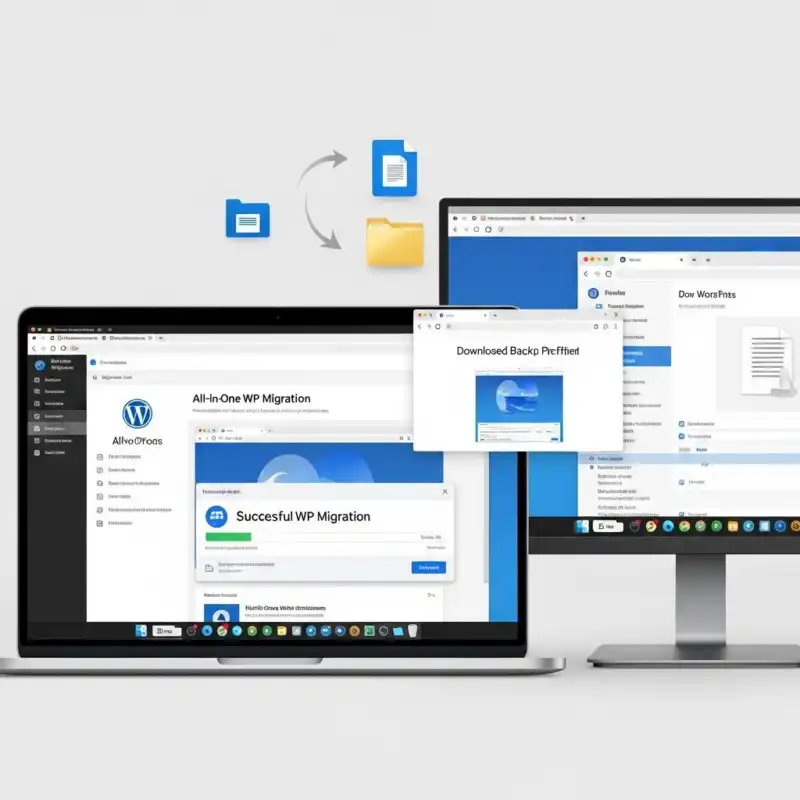
مقدمه
در دنیای پرشتاب وب سایت ها، مهاجرت (Transfer) داده ها از یک سرور به سرور دیگر می تواند یکی از چالش برانگیزترین کارها برای کاربران تازه کار وردپرس باشد. خوشبختانه افزونه All‑in‑One WP Migration این فرآیند را به سادگی یک «کلیک» تبدیل می کند و حتی افرادی که قبلاً با بکاپ گیری یا پایگاه داده سر و کار نداشته اند، می توانند به سرعت سایت خود را انتقال دهند.
در این راهنمای قدم به‑قدم، شما را از نصب افزونه، ایجاد یک بکاپ کامل، تا انتقال فایل ها به سرور جدید همراهی می کنیم. هر مرحله به صورت واضح و با مثال های عملی توضیح داده می شود؛ به طوری که بدون نیاز به دانش عمیق فنی، بتوانید سایت تان را به طور ایمن و بدون از دست رفتن اطلاعات منتقل کنید.
در ادامه، به نکات مهمی مانند تنظیمات پیش فرض، رفع محدودیت های حجمی، و بهترین روش های تست پس از مهاجرت پرداخته می شود. هدف ما این است که با ارائهٔ توضیحاتی ساده، مستقیم و علمی، شما را به اطمینان کامل در استفاده از All‑in‑One WP Migration راهنمایی کنیم و تجربه ای بی دغدغه برای راه اندازی مجدد وب سایتتان فراهم کنیم.
آماده اید؟ بگذارید با هم قدم به قدم پیش برویم!
فهرست مطالب
- نصب و فعال سازی افزونه All-in-One WP Migration
- آموزش تهیه و استخراج بکاپ کامل سایت وردپرس
- مراحل وارد کردن بکاپ به سایت مقصد با دقت
- نکات کلیدی و رفع خطاهای متداول در All-in-One WP Migration
نصب و فعال سازی افزونه All-in-One WP Migration
برای نصب All-in-One WP Migration ابتدا به پنل مدیریت وردپرس رفته و از منوی افزونه ها گزینه افزودن جدید را انتخاب کنید. در کادر جستجو نام افزونه را وارد کنید و پس از یافتن نتیجه، روی نصب الآن کلیک کنید. پس از اتمام نصب، دکمه فعال سازی ظاهر می شود؛ برای شروع استفاده از افزونه این دکمه را بزنید. نکات کلیدی این مرحله عبارتند از:
- اطمینان از سازگاری نسخه افزونه با نسخه فعلی وردپرس شما
- بررسی مجوزهای لازم برای دسترسی به پوشه های wp‑content
- اگر از نسخه پرمیوم استفاده می کنید، کلید لایسنس را در صفحه تنظیمات وارد کنید
پس از فعال سازی، به مسیر ابزارها → All-in-One WP Migration بروید تا تنظیمات اولیه را انجام دهید. در صفحه اصلی می توانید گزینه های پشتیبان گیری، وارد کردن و تنظیمات پیشرفته را ببینید. برای کاربران رایگان، محدودیت حجم فایل ۲۵۰ مگابایت وجود دارد؛ در جدول زیر به صورت خلاصه مقایسه ای بین نسخه رایگان و نسخه پرمیوم آورده شده است:
| ویژگی | نسخه رایگان | نسخه پرمیوم |
|---|---|---|
| حداکثر حجم پشتیبان | ۲۵۰ مگابایت | نامحدود |
| پشتیبان گیری از دیتابیس | بله | بله |
| پشتیبان گیری از پوشه های سفارشی | محدود | بدون محدودیت |

آموزش تهیه و استخراج بکاپ کامل سایت وردپرس
قبل از هر کاری، برای اطمینان از اینکه هیچ گونه داده ای در طول فرآیند مهاجرت یا بازگردانی از دست نمی رود، ابتدا باید یک بکاپ کامل از سایت وردپرس خود تهیه کنید. برای این منظور All-in-One WP Migration یکی از ساده ترین و قدرتمندترین افزونه هاست که به شما امکان می دهد به سرعت یک فایل بکاپ . wpress تولید کنید. برای شروع، کافی است افزونه را از مخزن وردپرس نصب و فعال کنید، سپس به مسیر All-in-One WP Migration → Export بروید. در این بخش می توانید با انتخاب گزینه های زیر، حجم فایل نهایی را بهینه کنید:
- Exclude Media Files – در صورتی که می خواهید فقط دیتابیس و تنظیمات را منتقل کنید.
- Exclude Plugins – حذف افزونه های غیر ضروری برای کاهش حجم.
- Exclude Themes – حذف پوسته های غیر فعال.
- Advanced Options → Export Database – امکان انتخاب جداول خاص دیتابیس.
پس از اتمام عملیات خروجی، فایل .wpress در پوشه wp-content/ai1wm-backups ذخیره می شود و می توانید آن را دانلود یا مستقیماً بر روی سرور مقصد آپلود کنید. برای استخراج بکاپ روی سرور جدید، مراحل زیر را دنبال کنید:
| مرحله | اقدام | نتیجه |
|---|---|---|
| 1 | نصب افزونه All-in-One WP Migration بر روی سایت مقصد | آماده سازی محیط برای دریافت بکاپ |
| 2 | انتخاب Import و بارگذاری فایل .wpress | شروع فرآیند بازگردانی داده ها |
| 3 | تایید هشدارهای امنیتی (در صورت نیاز) | پایان موفقیت آمیز مهاجرت و فعال سازی خودکار افزونه ها و پوسته ها |

مراحل وارد کردن بکاپ به سایت مقصد با دقت
قبل از شروع فرآیند وارد کردن بکاپ، مطمئن شوید که افزونه All‑in‑One WP Migration در سایت مقصد نصب و فعال است. سپس از طریق منوی Tools → Import، گزینه File را انتخاب کنید و فایل بکاپی که قبلاً با افزونه استخراج کرده اید، بارگذاری کنید. اگر حجم فایل بیش از حد مجاز سرور است، می توانید از قابلیت Chunk Split استفاده کنید یا با افزودن define('AI1WM_MAX_FILE_SIZE', 1024); به فایل wp-config.php محدودیت را افزایش دهید. هنگام بارگذاری، پیغام های پیش نمایش مانند “Preparing for import…” و “Uploading file…” را زیر نظر داشته باشید؛ هر توقف ناخواسته نشانگر مشکل در اتصال یا محدودیت حافظه است.
بعد از اتمام آپلود، مراحل زیر را به دقت دنبال کنید تا انتقال به صورت کامل انجام شود:
- پیکربندی دیتابیس: افزونه به صورت خودکار جداول دیتابیس را بازنویسی می کند؛ اگر نیاز به نگه داشتن برخی جداول خاص دارید، از گزینه Advanced Options استفاده کنید.
- جایگزینی آدرس های URL: در صفحه Search & Replace، دامنه قبلی را با دامنه جدید جایگزین کنید تا لینک های داخلی به درستی کار کنند.
- بررسی نهایی: پس از اتمام فرآیند، به پیشخوان وردپرس بروید و تمامی افزونه ها و قالب ها را فعال کنید؛ سپس با مرور صفحات، اطمینان حاصل کنید که تصاویر، منوها و فرم ها به درستی نمایش داده می شوند.
| کد خطا | دلیل معمول | راه حل پیشنهادی |
|---|---|---|
| 504 Gateway Timeout | حجم بزرگ فایل یا زمان سنجی سرور | از Chunk Split استفاده کنید یا زمان اجرای PHP را افزایش دهید. |
| 403 Forbidden | دسترس نقض به پوشه uploads | مجوزهای پوشه را به 755 تنظیم کنید. |
| 500 Internal Server Error | خطای PHP یا محدودیت حافظه | مقدار memory_limit را در php.ini بالا ببرید. |

نکات کلیدی و رفع خطاهای متداول در All-in-One WP Migration
برای جلوگیری از بروز مشکلات هنگام استفاده از All‑in‑One WP Migration، حتماً این نکات کلیدی را در ذهن داشته باشید:
- حجم فایل بکاپ را به صورت منظم بررسی کنید؛ نسخه رایگان حداکثر ۵۰۰ مگابایت را پشتیبانی می کند؛ برای فایل های بزرگتر از افزونهٔ Unlimited Extension استفاده کنید.
- قبل از هر انتقال، حافظهٔ PHP سرور را به حداقل ۲۵۶ مگابایت ارتقا دهید تا از خطای Memory Exhausted جلوگیری شود.
- در صورتی که به صورت مستقیم از مرورگر قادر به بارگذاری فایل نباشید، از روش FTP برای آپلود فایل
.wpressدر پوشهٔwp-content/ai1wm-backupsاستفاده کنید و سپس از داخل افزونه آن را ایمپورت کنید. - قبل از ایمپورت، پلاگین ها و تم های غیر ضروری را غیرفعال کنید؛ این کار زمان پردازش را کاهش می دهد و احتمال بروز تداخل را کم می کند.
در ادامه، رایج ترین خطاهای مواجه شده و راه حل های پیشنهادی در قالب جدول آورده شده است:
| خطا | دلیل | راه حل |
|---|---|---|
| Upload failed: File too large | حجم فایل بیش از محدودیت افزونه یا تنظیمات PHP است. | افزونهٔ Unlimited Extension را نصب کنید یا مقدار upload_max_filesize و post_max_size را در php.ini افزایش دهید. |
| Export failed: Insufficient memory | محدودیت حافظه PHP کافی نیست. | مقدار memory_limit را به حداقل ۲۵۶M ارتقا دهید؛ یا از گزینهٔ “Export only database” استفاده کنید. |
| Import aborted: Incompatible PHP version | نسخه PHP کمتر از 7.2 است. | به روزرسانی PHP به نسخهٔ 7.4 یا بالاتر؛ یا از نسخهٔ پیشین افزونه که با PHP قدیمی سازگار است استفاده کنید. |
در پایان، امیدواریم که این راهنمای قدم‑به‑قدم برای استفاده از All‑in‑One WP Migration برای شما روشن و مفید بوده باشد. در این مقاله نکات کلیدی زیر را پوشش دادیم:
- نصب و فعال سازی افزونه – به صورت رایگان از مخزن وردپرس دریافت کنید.
- پیکربندی اولیه – تنظیمات پیش فرض را بررسی و در صورت نیاز مسیر ذخیره سازی فایل های پشتیبان را تغییر دهید.
- ایجاد یک فایل پشتیبان – با یک کلیک، تمام دیتابیس، فایل ها و افزونه ها را در یک بستهٔ .wpress جمع آوری کنید.
- انتقال سایت – فایل پشتیبان را در سایت مقصد بارگذاری کنید و عملیات ایمپورت را اجرا کنید.
- بررسی نهایی – پس از اتمام فرآیند، لینک های داخلی، permalinks و تنظیمات SSL را مرور کنید تا از صحت عملکرد سایت مطمئن شوید.
به یاد داشته باشید که حتی اگر اولین بار با مشکلاتی مواجه شدید، تمام مراحل به صورت واضح توضیح داده شده اند و می توانید به سرعت آن ها را اصلاح کنید. اگر به دنبال گزینه های پیشرفته تری مانند پشتیبان گیری زمانبندی شده یا قابلیت های افزایشی برای حجم بزرگ تر هستید، می توانید نسخهٔ Pro را امتحان کنید؛ اما برای اکثر وب سایت های تازه کار نسخهٔ رایگان کافی و قابل اعتماد است.
اگر در طول کار با افزونه سؤال یا مشکلی داشتید، حتماً در بخش نظرات این مقاله با ما در میان بگذارید. تیم پشتیبانی و جامعهٔ کاربران وردپرس همیشه آماده اند تا راهنمایی های بیشتری ارائه دهند. همچنین، برای گسترش دانش خود می توانید به مقالات دیگر ما دربارهٔ بهینه سازی پس انتقال، به روزرسانی های امنیتی و مدیریت فایل های رسانه ای سر بزنید.
به کارگیری All‑in‑One WP Migration تنها چند دقیقه زمان می گیرد، اما تأثیر آن در حفظ و انتقال ایمن محتوا، زمان و هزینهٔ شما را به صورت چشم گیری کاهش می دهد. پس همین امروز یک پشتیبان تهیه کنید و گام بعدی تان را برای توسعهٔ سایت تان با اطمینان بردارید. موفق باشید!