

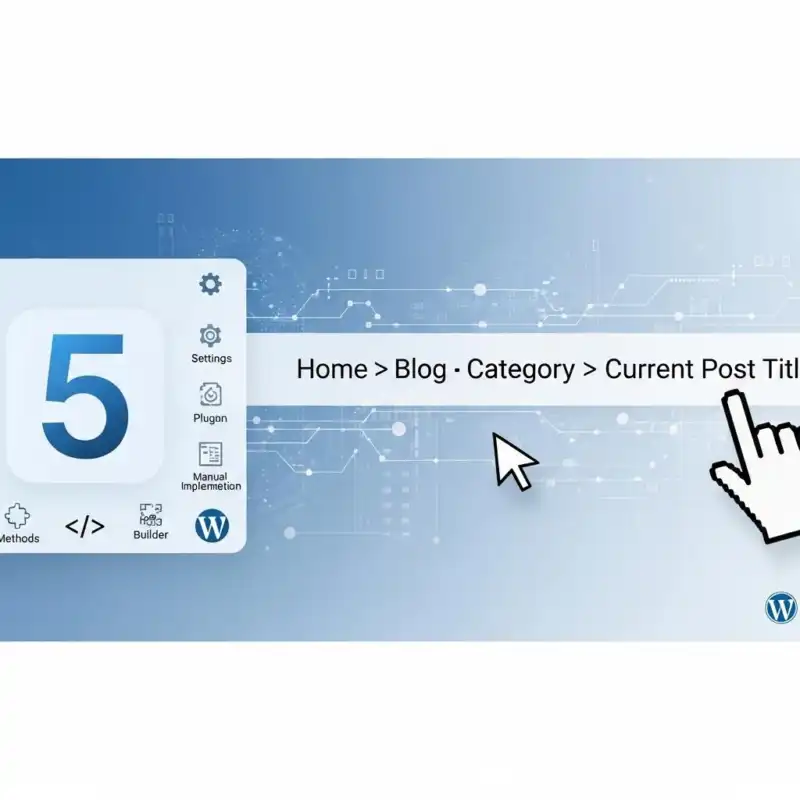
اگر به دنبال ارتقاء ناوبری سایت تان و بهبود تجربه کاربری هستید، اضافه کردن مسیرهای راهنما (breadcrumb) می تواند همان گام مؤثری باشد که انتظار دارید. در این مقاله، به صورت قدم به‑قدم و با راهنمایی های دقیق، پنج روش مختلف برای پیاده سازی breadcrumb در وردپرس را بررسی می کنیم. هر یک از روش ها با ابزارهای بومی، افزونه های محبوب و حتی کدنویسی ساده توضیح داده شده اند تا بتوانید بهترین گزینه را بر اساس نیاز و سطح فنی خود انتخاب کنید. نکات عملی، تنظیمات مهم و ترفندهای بهینه سازی در طول مسیر آورده شده اند تا از بروز خطاهای رایج جلوگیری کنید و زمان کار شما به حداقل برسد. پس از پایان خواندن، قادر خواهید بود breadcrumbهای زیبا و سازگار با سئو را بدون سردرگمی، مستقیماً در قالب یا افزونه مورد علاقه تان پیاده کنید.
فهرست مطالب
- درک نقش مسیرهای ناوبری
- آماده سازی قالب وردپرس برای بریده راه ها
- افزودن کد پایه به فایل تم
- استفاده از افزونه های محبوب
- پیکربندی سفارشی استایل مسیرها
- آزمون عملکرد و رفع مشکلات
- سوالات متداول
درک نقش مسیرهای ناوبری
مسیرهای ناوبری (Breadcrumbs) تنها یک رشتهٔ متنی ساده نیستند؛ آنها پلی میان ساختار سلسله مراتبی سایت و کاربر نهایی می سازند. وقتی یک بازدیدکننده در صفحهٔ مقالهٔ خاصی قرار می گیرد، مسیرهای ناوبری نشان می دهند که این صفحه زیر چه دسته ها و زیرمجموعه هایی قرار دارد، به طوری که کاربر به سرعت می تواند به سطوح بالاتر بازگردد. این شفاف سازی نه تنها تجربهٔ کاربری (UX) را بهبود می بخشد، بلکه به موتورهای جستجو کمک می کند ساختار محتوای سایت را بهتر درک کنند.
از دید سئو، مسیرهای ناوبری دو نقش کلیدی ایفا می کنند. اول، لینک های داخلی (internal links) ایجاد می کنند که ارزش PageRank را در سطوح مختلف توزیع می کند؛ دوم، نتایج جستجو را غنی تر می سازند؛ گاهی در نتایج گوگل، مسیرهای ناوبری به صورت «آدرس نان برد» نمایش داده می شوند که کلیک پذیری (CTR) را افزایش می دهد. به عبارت دیگر، یک مسیر ناوبری واضح می تواند باعث شود کاربر مستقیماً به صفحهٔ ردهٔ بالاتر برود، در حالی که ربات های گوگل نیز به سرعت به تمامی لایه های سایت دسترسی پیدا می کنند.
| مزیت | توضیح |
|---|---|
| بهبود ناوبری | کاربر می تواند به سرعت به سطوح بالاتر برگردد. |
| تقویت سئو داخلی | لینک های داخلی ارزش PageRank را توزیع می کنند. |
| نمایش بهتر در SERP | Google ممکن است مسیرها را در نتایج نمایش دهد. |
| کاهش نرخ پرش | دسترسی سریع به محتواهای مرتبط، زمان ماندگاری را افزایش می دهد. |
به عنوان مثال، یک فروشگاه آنلاین پوشاک که دسته بندی «مرد → پوشاک ورزشی → کفش های دویدن» دارد، اگر در صفحهٔ یک محصول خاص (مثلاً «کفش دویدن مدل X») مسیر ناوبری نداشته باشد، کاربر ممکن است برای بازگشت به دسته «پوشاک ورزشی» مجبور به استفاده از منوی اصلی شود که زمان بر است. افزودن مسیر «خانه > مرد > پوشاک ورزشی > کفش های دویدن» نه تنها مسیر بازگشت را کوتاه می کند، بلکه نشان می دهد این محصول دقیقاً در چه بخش تری از فروشگاه قرار دارد.
در عمل، هنگام پیاده سازی مسیرهای ناوبری در وردپرس، مهم است که از قالب یا افزونه ای استفاده کنید که قابلیت سفارشی سازی ساختار مسیر را داشته باشد؛ به ویژه برای سایت های چند زبانه یا با ساختارهای پیچیده. حتماً از schema.org BreadcrumbList برای افزودن داده های ساختاریافته (structured data) بهره بگیرید تا موتورهای جستجو به صورت واضح تری مسیرهای ناوبری را درک کنند. این گام ساده می تواند تأثیر قابل توجهی بر روی سئو و رضایت کاربر داشته باشد.
آماده سازی قالب وردپرس برای بریده راه ها
قبل از اینکه بریده راه ها را به سایت خود اضافه کنید، باید قالب را برای نمایش این مسیرها آماده کنید. اکثر تم های پیش فرض فقط یک ناحیه محتوا دارند و هیچ مکان یا استایلی برای breadcrumbs تعریف نشده است؛ بنابراین اولین قدم، ایجاد یک نقطه ی ثابت (hook) در فایل های قالب است که بتوانید کدهای مربوطه را به راحتی وارد کنید. این کار نه تنها از تداخل با بقیهٔ اجزا جلوگیری می کند، بلکه به شما اجازه می دهد در آینده فقط با یک بار ویرایش یک فایل، تغییرات را اعمال کنید.
در functions.php یک تابع ساده برای ثبت یک ناحیهٔ «breadcrumb» اضافه کنید. مثال زیر را می توانید مستقیماً کپی کنید؛ فقط توجه داشته باشید که نام تابع را با نام قالب خود هماهنگ کنید:
function mytheme_register_breadcrumb() {
    if ( !function_exists('breadcrumb_trail') ) {
        // بارگذاری کتابخانهٔ breadcrumb_trail اگر از Yoast یا دیگر پلاگین ها استفاده نمی کنید
        require_once get_template_directory() . '/inc/breadcrumb-trail.php';
    }
}
add_action( 'after_setup_theme', 'mytheme_register_breadcrumb' );
این کد اطمینان می دهد که کتابخانهٔ اصلی بریده راه ها (مانند breadcrumb‑trail) در صورت عدم وجود، بارگذاری شود؛ و با after_setup_theme قبل از نمایش محتوا اجرا می شود.
سپس در فایل های قالب که می خواهید بریده راه ها نمایش داده شوند (مانند header.php، page.php یا single.php) مکان مناسب را پیدا کنید و کد زیر را قرار دهید. استفاده از شرط function_exists از بروز خطا در تم های بدون پشتیبانی جلوگیری می کند:
if ( function_exists('breadcrumb_trail') ) {
echo '';
}
به علاوه، می توانید کلاس breadcrumb را در style.css استایل دهید؛ مثلاً با فاصله گذاری مناسب، رنگ متن خاکستری و اندازهٔ فونت ۱۴px تا ظاهر حرفه ای داشته باشید.
| مرحله | فایل | عملیات اصلی |
|---|---|---|
| 1. ثبت ناحیه | functions.php | بارگذاری کتابخانهٔ breadcrumb‑trail |
| 2. افزودن مارکاپ | header.php یا single.php | درج |
| 3. استایل دادن | style.css | تعیین فاصله، رنگ و اندازهٔ قلم برای کلاس .breadcrumb |
| 4. تست نهایی | هر صفحه ای که بریده راه نیاز دارد | بازبینی نمایش صحیح و واکنش پذیری در موبایل |
افزودن کد پایه به فایل تم
برای افزودن مسیرهای ناوبری (breadcrumb) به تم وردپرس، ابتدا باید مکان صحیحی را برای قرار دادن کد پیدا کنید. معمول ترین گزینه ها، فایل header.php یا فایل های قالب خاصی مانند page.php و single.php هستند؛ زیرا این فایل ها در بالای هر صفحه نمایش داده می شوند. اگر تم شما از یک فایل جداگانه برای بخش عنوان صفحه (مانند template-parts/header-title.php) استفاده می کند، همان جا کد را قرار دهید تا از تکرار در تمام قالب ها جلوگیری شود.
کد پایه ی breadcrumb معمولاً به شکل یک تابع PHP ساده است که مسیرهای سلسله مراتبی را بر اساس نوع نوشته (پست، صفحه، دسته بندی و …) می سازد. نمونه زیر را می توانید مستقیماً در فایل انتخابی خود قرار دهید. توجه داشته باشید که تابع باید در قالب if ( ! function_exists( 'my_breadcrumb' ) ) { … } بسته شود تا از تداخل با توابع دیگر جلوگیری شود.
';
        echo 'خانه > ';
        if ( is_category() ) {
            $cat = get_queried_object();
            echo esc_html( $cat->name );
        } elseif ( is_single() ) {
            $categories = get_the_category();
            if ( $categories ) {
                echo ''.esc_html( $categories[0]->name ).' > ';
            }
            echo get_the_title();
        } elseif ( is_page() ) {
            echo get_the_title();
        }
        echo '';
    }
}
?>
بعد از افزودن کد، کافی است تابع my_breadcrumb() را در جای مناسب قالب فراخوانی کنید؛ برای مثال، بلافاصله پس از تگ
یا داخل یک قرار دهید. اگر از صفحه ساز (مانند Elementor یا Gutenberg) استفاده می کنید، می توانید یک بلوک HTML سفارشی اضافه کرده و همین کد PHP را در قالب یک shortcode بپیچید تا به راحتی در هر بخش قابل استفاده باشد.فایل تم محل پیشنهادی کد توضیح header.php بعد از نمایش breadcrumb در همه صفحات page.php بالای محتوای صفحه فقط برای صفحات استاتیک single.php بالای عنوان پست فقط برای پست های وبلاگ template-parts/header-title.php داخل بخش عنوان اگر تم این بخش را جدا کرده باشد
نکتهٔ کاربردی: برای جلوگیری از تداخل استایل، کلاس breadcrumb را در فایل style.css تم خود اضافه کنید؛ به عنوان مثال، فاصلهٔ افقی بین عناصر را با margin-left: 5px; تنظیم کنید و رنگ لینک ها را با color: #555; همسان کنید. پس از ذخیرهٔ تغییرات، صفحهٔ سایت را بازسازی کنید؛ مسیرهای ناوبری باید به صورت دینامیک نمایش داده شوند.
استفاده از افزونه های محبوب
اگر می خواهید مسیرهای ناوبری (breadcrumb) را به سرعت به وب سایت وردپرس خود اضافه کنید، بهترین گزینه است. این افزونه ها نه تنها نصب و فعال سازی ساده ای دارند، بلکه ابزارهای سفارشی سازی قدرتمندی فراهم می کنند که می توانید بدون نوشتن کد، ظاهر و رفتار breadcrumb را مطابق نیاز خود تنظیم کنید.
از میان افزونه های شناخته شده، Yoast SEO و Rank Math به طور گسترده برای افزودن breadcrumb استفاده می شوند؛ هر دو این ابزارها یک تنظیمات پیش فرض «نشانی مسیر» دارند که می توانید با یک کلیک فعال کنید. پس از فعال سازی، کافی است در بخش «جستجو ظاهر» (Yoast) یا «تنظیمات عمومی» (Rank Math) گزینه Breadcrumbs را روشن کنید و سپس کد کوتاه یا تابع PHP ارائه شده را در قالب خود بگذارید.
اگر به دنبال کنترل دقیق تر بر روی قالب بندی و مکان گذاری هستید، Breadcrumb NavXT گزینهٔ مناسب تری است. این افزونه امکان تعریف جداکننده ها، افزودن کلاس های CSS دلخواه، و حتی استفاده از توابع شرطی برای نمایش مسیرهای متفاوت در صفحات مختلف را می دهد. برای مثال، می توانید با افزودن if ( is_single() ) { ... } در فایل functions.php، breadcrumb را فقط در نوشته های تک صفحه فعال کنید.
افزونه آسانی نصب سطح سفارشی سازی سازگاری با تم ها Yoast SEO بسیار آسان متوسط (قالب بندی محدود) بالا Rank Math آسان بالا (فیلترها و توابع متعدد) بالا Breadcrumb NavXT متوسط بسیار بالا (کدهای سفارشی) متوسط تا بالا
یک نکتهٔ عملی: پس از نصب افزونه، همیشه یک پیش نمایش (preview) در بخش سفارشی ساز (Customizer) اجرا کنید تا مطمئن شوید که مسیرها به درستی در تمام دستگاه ها و مرورگرها نمایش داده می شوند. اگر بخواهید نمایش breadcrumb را در صفحات فروشگاهی یا فروشگاه های ووکامرس محدود کنید، می توانید در تنظیمات افزونه یک شرط «نمایش فقط در صفحات محصول» اضافه کنید یا از یک shortcode سفارشی در قالب محصول استفاده کنید.
در نهایت، به روز نگه داشتن افزونه ها نقش مهمی در حفظ امنیت و عملکرد صحیح breadcrumb دارد. اکثر افزونه های معتبر به روزرسانی های خود را ماهانه یا دوماهه منتشر می کنند؛ بنابراین، فعال سازی به روزرسانی خودکار یا بررسی دوره ای پنل مدیریت وردپرس، از بروز مشکلات ناسازگاری با نسخهٔ جدید هسته وردپرس جلوگیری می کند.
پیکربندی سفارشی استایل مسیرها
در اکثر قالب های پیش فرض وردپرس، مسیرهای راهنما (breadcrumbs) به صورت ساده ای نمایش داده می شوند؛ اما برای ایجاد هماهنگی بصری با طراحی سایت، نیاز به سفارشی سازی استایل است. اولین قدم، شناسایی کلاس یا شناسه (class یا ID) خروجی HTML مسیرهاست. اکثر افزونه های محبوب مانند Yoast SEO یا Breadcrumb NavXT از کلاس .breadcrumb یا شناسه #breadcrumbs استفاده می کنند. می توانید با ابزارهای مرورگر (Inspect) این عناصر را پیدا کرده و در فایل style.css یا بخش «CSS سفارشی» قالب، استایل های دلخواه خود را اضافه کنید.
به صورت کلی، برای تغییر رنگ، فاصله گذاری و فونت می توانید از قواعد CSS زیر استفاده کنید:
.breadcrumb a – استایل لینک های مسیر.breadcrumb span – استایل عنصر فعلی (صفحه ای که کاربر در آن قرار دارد).breadcrumb .separator – استایل جداکننده ها (مثلاً «/» یا «>»)
به عنوان مثال، برای نمایش مسیرها با رنگ های تیره و فونت سیری (sans‑serif) می توانید این قطعه کد را اضافه کنید:
.breadcrumb a {
color: #555;
text-decoration: none;
font-family: "Helvetica Neue", Helvetica, Arial, sans-serif;
}
.breadcrumb a:hover {
color: #0073aa;
}
.breadcrumb span {
color: #222;
font-weight: bold;
}
.breadcrumb .separator {
margin: 0 5px;
color: #999;
}
اگر ترجیح می دهید استایل ها را از طریق functions.php اضافه کنید تا در هر به روزرسانی قالب حفظ شوند، می توانید یک قالب بندی ساده به شکل زیر به کار ببرید. این روش با wp_add_inline_style() استایل های سفارشی را به CSS اصلی افزونه یا قالب متصل می کند:
function my_custom_breadcrumb_style() {
$custom_css = "
.breadcrumb a { color:#555; }
.breadcrumb a:hover { color:#0073aa; }
.breadcrumb span { color:#222; font-weight:bold; }
";
wp_add_inline_style( 'theme-style-handle', $custom_css );
}
add_action( 'wp_enqueue_scripts', 'my_custom_breadcrumb_style' );
در ادامه یک جدول مقایسه ای کوتاه برای تنظیمات رایج آورده شده است. این جدول می تواند به عنوان یک چک لیست سریع هنگام ویرایش CSS استفاده شود:
ویژگی کلاس/شناسه هدف مقدار پیشنهادی رنگ لینک .breadcrumb a #555 رنگ لینک هنگام شناور .breadcrumb a:hover #0073aa رنگ عنصر فعلی .breadcrumb span #222 فاصله جداکننده .breadcrumb .separator margin:0 5px فونت کلی .breadcrumb “Helvetica Neue”, sans-serif
به یاد داشته باشید که پس از اعمال تغییرات، کش مرورگر یا افزونه های کش سایت را پاک کنید تا استایل های جدید به درستی بارگذاری شوند. با این روش ها می توانید مسیرهای راهنما را دقیقاً همانند دیگر عناصر طراحی تان درآورده و تجربهٔ کاربری بهتری برای بازدیدکنندگان فراهم کنید.
آزمون عملکرد و رفع مشکلات
پس از نصب یا کدنویسی Breadcrumbs، اولین قدم بررسی عملکرد واقعی در سایت است. مرورگرهای مختلف (Chrome, Firefox, Safari) را باز کنید و به چند صفحه اصلی، دسته بندی و نوشته تک تک بروید. اگر مسیرهای ناوبری نمایش نمی شود یا لینک ها به درستی کار نمی کنند، به سرعت به کد یا تنظیمات افزونه برگشته و اشکال را اصلاح کنید.
برای اطمینان از سازگاری با قالب، می توانید از ابزارهای توسعه دهنده (DevTools) استفاده کنید. در تب Elements بررسی کنید که کلاس های CSS مربوط به Breadcrumbs (مانند .breadcrumb یا .breadcrumb-item) به درستی بارگذاری شده اند و با استایل های دیگر تداخل ندارند. اگر استایل های پیش فرض قالب شما مسیرها را مخفی می کند، یک قانون CSS ساده در style.css یا Additional CSS اضافه کنید:
.breadcrumb { display: flex; flex-wrap: wrap; }
در ادامه، یک فهرست کوتاه از تست های عملکردی مهم آورده شده است. این موارد را به صورت ترتیبی اجرا کنید تا مشکلات رایج شناسایی شوند:
- بررسی وجود Breadcrumbs در تمام نوع های صفحه (صفحه نویس، آرشیو، جستجو).
- آزمون کلیک بر روی هر لینک مسیر و اطمینان از هدایت صحیح به صفحه هدف.
- بررسی نمایش صحیح در حالت موبایل با استفاده از ابزار Responsive Design Mode.
- بررسی سرعت بارگذاری؛ اگر Breadcrumbs باعث افزایش زمان لود می شود، به دنبال حذف اسکریپت های غیرضروری یا استفاده از کش باشید.
در برخی موارد، مشکلات می توانند ناشی از تداخل با افزونه های سئوی دیگر باشند. جدول زیر چندین مشکل رایج و راه حل پیشنهادی را نشان می دهد:
مشکل دلیل محتمل راه حل Breadcrumbs در صفحات محصول نمایش داده نمی شود قالب سفارشی WooCommerce مسیرهای سفارشی را بازنویسی می کند در فایل functions.php هوک woocommerce_before_main_content را برای اضافه کردن Breadcrumbs فراخوانی کنید لینک های مسیر به صفحه 404 می رسند ساختار سفارشی URL یا استفاده از custom permalink اطمینان حاصل کنید که trailingslashit() یا home_url() به درستی ترکیب شده اند Breadcrumbs در حالت موبایل مخفی می شود قالب CSS دارای display:none برای عرض کمتر از 768px قانون CSS فوق را با @media (max-width: 768px) بازنویسی کنید
یک مثال عملی: اگر در قالب Twenty Twenty‑Three Breadcrumbs به صورت زیر ظاهر می شوند
اما در صفحه نویس ها مخفی هستند، کافی است در style.css این قطعه کد را اضافه کنید تا برای تمام قالب ها فعال شود:
.single-post .breadcrumb { visibility: visible; opacity: 1; }
با اتمام این تست ها، Breadcrumbs باید به صورت پیوسته و بدون خطا در تمام دستگاه ها کار کند. اگر هنوز مشکل خاصی باقی مانده است، می توانید به صورت موقت افزونه های دیگر را غیرفعال کنید تا منبع تداخل را شناسایی نمایید.
سوالات متداول
Breadcrumbs نمایش در چه قالب های وردپرس فعال می شود؟
اکثر قالب های مدرن از توابع core get_breadcrumb پشتیبانی می کنند؛ اگر قالب شما توابع را ندارد، می توانید با یک تکه کد در functions.php آن را اضافه کنید. سپس با shortocode یا تابع در فایل header.php فراخوانی کنید.
چطور Breadcrumbs را با Yoast SEO فعال کنم؟
Yoast SEO یک ماژول Breadcrumbs داخلی دارد. به تنظیمات SEO > عمومی > Breadcrumbs بروید و گزینه فعال را روشن کنید. سپس کد را در محل دلخواه قالب قرار دهید.
آیا می توانم Breadcrumbs را به صورت سفارشی CSS استایل دهم؟
بله، پس از افزودن Breadcrumbs می توانید کلاس یا شناسه ای که افزونه یا قالب تولید می کند را در فایل style.css هدف بگیرید. برای مثال .breadcrumb یا .yoast-breadcrumb را با رنگ، فاصله و اندازهٔ فونت دلخواه تنظیم کنید. اگر از افزونه ای استفاده می کنید، تنظیمات Custom CSS آن را نیز بررسی کنید.
Breadcrumbs را در Elementor کجا می توانم قرار دهم؟
در Elementor می توانید یک بلوک HTML یا Shortcode اضافه کنید. کد یا شورتکد [breadcrumbs] را در آن قرار دهید. سپس با تنظیمات پیش نمایش موقعیت آن را در هدر یا محتوا تنظیم کنید.
چرا Breadcrumbs در صفحات سفارشی نمایش نمی دهد؟
صفحات سفارشی معمولاً header.php یا template‑partهای خود را ندارند. برای نمایش Breadcrumbs باید کد فراخوانی را در فایل قالب صفحهٔ مورد نظر (مثلاً page‑mytemplate.php) بگذارید. همچنین اطمینان حاصل کنید که تابع یا شورتکد مربوطه در آن صفحه فعال است.
با افزودن مسیرهای ناوبری به سایت وردپرسی، تجربه کاربری را به صورت ملموس بهبود می بخشید و بازدیدکنندگان به راحتی می توانند مسیر خود را دنبال کنند. تنظیمات سبک و آزمون عملکرد نهایی، تضمین می کند که این ابزار به درستی در تمام دستگاه ها و مرورگرها کار کند. اگر سؤال یا نکته ای در مورد بهینه سازی بیشتر دارید، خوشحال می شوم بشنوم.
shortcode بپیچید تا به راحتی در هر بخش قابل استفاده باشد.| فایل تم | محل پیشنهادی کد | توضیح |
|---|---|---|
| header.php | بعد از | نمایش breadcrumb در همه صفحات |
| page.php | بالای محتوای صفحه | فقط برای صفحات استاتیک |
| single.php | بالای عنوان پست | فقط برای پست های وبلاگ |
| template-parts/header-title.php | داخل بخش عنوان | اگر تم این بخش را جدا کرده باشد |
نکتهٔ کاربردی: برای جلوگیری از تداخل استایل، کلاس breadcrumb را در فایل style.css تم خود اضافه کنید؛ به عنوان مثال، فاصلهٔ افقی بین عناصر را با margin-left: 5px; تنظیم کنید و رنگ لینک ها را با color: #555; همسان کنید. پس از ذخیرهٔ تغییرات، صفحهٔ سایت را بازسازی کنید؛ مسیرهای ناوبری باید به صورت دینامیک نمایش داده شوند.
استفاده از افزونه های محبوب
اگر می خواهید مسیرهای ناوبری (breadcrumb) را به سرعت به وب سایت وردپرس خود اضافه کنید، بهترین گزینه است. این افزونه ها نه تنها نصب و فعال سازی ساده ای دارند، بلکه ابزارهای سفارشی سازی قدرتمندی فراهم می کنند که می توانید بدون نوشتن کد، ظاهر و رفتار breadcrumb را مطابق نیاز خود تنظیم کنید.
از میان افزونه های شناخته شده، Yoast SEO و Rank Math به طور گسترده برای افزودن breadcrumb استفاده می شوند؛ هر دو این ابزارها یک تنظیمات پیش فرض «نشانی مسیر» دارند که می توانید با یک کلیک فعال کنید. پس از فعال سازی، کافی است در بخش «جستجو ظاهر» (Yoast) یا «تنظیمات عمومی» (Rank Math) گزینه Breadcrumbs را روشن کنید و سپس کد کوتاه یا تابع PHP ارائه شده را در قالب خود بگذارید.
اگر به دنبال کنترل دقیق تر بر روی قالب بندی و مکان گذاری هستید، Breadcrumb NavXT گزینهٔ مناسب تری است. این افزونه امکان تعریف جداکننده ها، افزودن کلاس های CSS دلخواه، و حتی استفاده از توابع شرطی برای نمایش مسیرهای متفاوت در صفحات مختلف را می دهد. برای مثال، می توانید با افزودن if ( is_single() ) { ... } در فایل functions.php، breadcrumb را فقط در نوشته های تک صفحه فعال کنید.
| افزونه | آسانی نصب | سطح سفارشی سازی | سازگاری با تم ها |
|---|---|---|---|
| Yoast SEO | بسیار آسان | متوسط (قالب بندی محدود) | بالا |
| Rank Math | آسان | بالا (فیلترها و توابع متعدد) | بالا |
| Breadcrumb NavXT | متوسط | بسیار بالا (کدهای سفارشی) | متوسط تا بالا |
یک نکتهٔ عملی: پس از نصب افزونه، همیشه یک پیش نمایش (preview) در بخش سفارشی ساز (Customizer) اجرا کنید تا مطمئن شوید که مسیرها به درستی در تمام دستگاه ها و مرورگرها نمایش داده می شوند. اگر بخواهید نمایش breadcrumb را در صفحات فروشگاهی یا فروشگاه های ووکامرس محدود کنید، می توانید در تنظیمات افزونه یک شرط «نمایش فقط در صفحات محصول» اضافه کنید یا از یک shortcode سفارشی در قالب محصول استفاده کنید.
در نهایت، به روز نگه داشتن افزونه ها نقش مهمی در حفظ امنیت و عملکرد صحیح breadcrumb دارد. اکثر افزونه های معتبر به روزرسانی های خود را ماهانه یا دوماهه منتشر می کنند؛ بنابراین، فعال سازی به روزرسانی خودکار یا بررسی دوره ای پنل مدیریت وردپرس، از بروز مشکلات ناسازگاری با نسخهٔ جدید هسته وردپرس جلوگیری می کند.
پیکربندی سفارشی استایل مسیرها
در اکثر قالب های پیش فرض وردپرس، مسیرهای راهنما (breadcrumbs) به صورت ساده ای نمایش داده می شوند؛ اما برای ایجاد هماهنگی بصری با طراحی سایت، نیاز به سفارشی سازی استایل است. اولین قدم، شناسایی کلاس یا شناسه (class یا ID) خروجی HTML مسیرهاست. اکثر افزونه های محبوب مانند Yoast SEO یا Breadcrumb NavXT از کلاس .breadcrumb یا شناسه #breadcrumbs استفاده می کنند. می توانید با ابزارهای مرورگر (Inspect) این عناصر را پیدا کرده و در فایل style.css یا بخش «CSS سفارشی» قالب، استایل های دلخواه خود را اضافه کنید.
به صورت کلی، برای تغییر رنگ، فاصله گذاری و فونت می توانید از قواعد CSS زیر استفاده کنید:
.breadcrumb a– استایل لینک های مسیر.breadcrumb span– استایل عنصر فعلی (صفحه ای که کاربر در آن قرار دارد).breadcrumb .separator– استایل جداکننده ها (مثلاً «/» یا «>»)
به عنوان مثال، برای نمایش مسیرها با رنگ های تیره و فونت سیری (sans‑serif) می توانید این قطعه کد را اضافه کنید:
.breadcrumb a {
color: #555;
text-decoration: none;
font-family: "Helvetica Neue", Helvetica, Arial, sans-serif;
}
.breadcrumb a:hover {
color: #0073aa;
}
.breadcrumb span {
color: #222;
font-weight: bold;
}
.breadcrumb .separator {
margin: 0 5px;
color: #999;
}
اگر ترجیح می دهید استایل ها را از طریق functions.php اضافه کنید تا در هر به روزرسانی قالب حفظ شوند، می توانید یک قالب بندی ساده به شکل زیر به کار ببرید. این روش با wp_add_inline_style() استایل های سفارشی را به CSS اصلی افزونه یا قالب متصل می کند:
function my_custom_breadcrumb_style() {
$custom_css = "
.breadcrumb a { color:#555; }
.breadcrumb a:hover { color:#0073aa; }
.breadcrumb span { color:#222; font-weight:bold; }
";
wp_add_inline_style( 'theme-style-handle', $custom_css );
}
add_action( 'wp_enqueue_scripts', 'my_custom_breadcrumb_style' );
در ادامه یک جدول مقایسه ای کوتاه برای تنظیمات رایج آورده شده است. این جدول می تواند به عنوان یک چک لیست سریع هنگام ویرایش CSS استفاده شود:
| ویژگی | کلاس/شناسه هدف | مقدار پیشنهادی |
|---|---|---|
| رنگ لینک | .breadcrumb a | #555 |
| رنگ لینک هنگام شناور | .breadcrumb a:hover | #0073aa |
| رنگ عنصر فعلی | .breadcrumb span | #222 |
| فاصله جداکننده | .breadcrumb .separator | margin:0 5px |
| فونت کلی | .breadcrumb | “Helvetica Neue”, sans-serif |
به یاد داشته باشید که پس از اعمال تغییرات، کش مرورگر یا افزونه های کش سایت را پاک کنید تا استایل های جدید به درستی بارگذاری شوند. با این روش ها می توانید مسیرهای راهنما را دقیقاً همانند دیگر عناصر طراحی تان درآورده و تجربهٔ کاربری بهتری برای بازدیدکنندگان فراهم کنید.
آزمون عملکرد و رفع مشکلات
پس از نصب یا کدنویسی Breadcrumbs، اولین قدم بررسی عملکرد واقعی در سایت است. مرورگرهای مختلف (Chrome, Firefox, Safari) را باز کنید و به چند صفحه اصلی، دسته بندی و نوشته تک تک بروید. اگر مسیرهای ناوبری نمایش نمی شود یا لینک ها به درستی کار نمی کنند، به سرعت به کد یا تنظیمات افزونه برگشته و اشکال را اصلاح کنید.
برای اطمینان از سازگاری با قالب، می توانید از ابزارهای توسعه دهنده (DevTools) استفاده کنید. در تب Elements بررسی کنید که کلاس های CSS مربوط به Breadcrumbs (مانند .breadcrumb یا .breadcrumb-item) به درستی بارگذاری شده اند و با استایل های دیگر تداخل ندارند. اگر استایل های پیش فرض قالب شما مسیرها را مخفی می کند، یک قانون CSS ساده در style.css یا Additional CSS اضافه کنید:
.breadcrumb { display: flex; flex-wrap: wrap; }در ادامه، یک فهرست کوتاه از تست های عملکردی مهم آورده شده است. این موارد را به صورت ترتیبی اجرا کنید تا مشکلات رایج شناسایی شوند:
- بررسی وجود Breadcrumbs در تمام نوع های صفحه (صفحه نویس، آرشیو، جستجو).
- آزمون کلیک بر روی هر لینک مسیر و اطمینان از هدایت صحیح به صفحه هدف.
- بررسی نمایش صحیح در حالت موبایل با استفاده از ابزار Responsive Design Mode.
- بررسی سرعت بارگذاری؛ اگر Breadcrumbs باعث افزایش زمان لود می شود، به دنبال حذف اسکریپت های غیرضروری یا استفاده از کش باشید.
در برخی موارد، مشکلات می توانند ناشی از تداخل با افزونه های سئوی دیگر باشند. جدول زیر چندین مشکل رایج و راه حل پیشنهادی را نشان می دهد:
| مشکل | دلیل محتمل | راه حل |
|---|---|---|
| Breadcrumbs در صفحات محصول نمایش داده نمی شود | قالب سفارشی WooCommerce مسیرهای سفارشی را بازنویسی می کند | در فایل functions.php هوک woocommerce_before_main_content را برای اضافه کردن Breadcrumbs فراخوانی کنید |
| لینک های مسیر به صفحه 404 می رسند | ساختار سفارشی URL یا استفاده از custom permalink | اطمینان حاصل کنید که trailingslashit() یا home_url() به درستی ترکیب شده اند |
| Breadcrumbs در حالت موبایل مخفی می شود | قالب CSS دارای display:none برای عرض کمتر از 768px | قانون CSS فوق را با @media (max-width: 768px) بازنویسی کنید |
یک مثال عملی: اگر در قالب Twenty Twenty‑Three Breadcrumbs به صورت زیر ظاهر می شوند
اما در صفحه نویس ها مخفی هستند، کافی است در style.css این قطعه کد را اضافه کنید تا برای تمام قالب ها فعال شود:
.single-post .breadcrumb { visibility: visible; opacity: 1; }با اتمام این تست ها، Breadcrumbs باید به صورت پیوسته و بدون خطا در تمام دستگاه ها کار کند. اگر هنوز مشکل خاصی باقی مانده است، می توانید به صورت موقت افزونه های دیگر را غیرفعال کنید تا منبع تداخل را شناسایی نمایید.
سوالات متداول
Breadcrumbs نمایش در چه قالب های وردپرس فعال می شود؟
اکثر قالب های مدرن از توابع core get_breadcrumb پشتیبانی می کنند؛ اگر قالب شما توابع را ندارد، می توانید با یک تکه کد در functions.php آن را اضافه کنید. سپس با shortocode یا تابع در فایل header.php فراخوانی کنید.
چطور Breadcrumbs را با Yoast SEO فعال کنم؟
Yoast SEO یک ماژول Breadcrumbs داخلی دارد. به تنظیمات SEO > عمومی > Breadcrumbs بروید و گزینه فعال را روشن کنید. سپس کد را در محل دلخواه قالب قرار دهید.
آیا می توانم Breadcrumbs را به صورت سفارشی CSS استایل دهم؟
بله، پس از افزودن Breadcrumbs می توانید کلاس یا شناسه ای که افزونه یا قالب تولید می کند را در فایل style.css هدف بگیرید. برای مثال .breadcrumb یا .yoast-breadcrumb را با رنگ، فاصله و اندازهٔ فونت دلخواه تنظیم کنید. اگر از افزونه ای استفاده می کنید، تنظیمات Custom CSS آن را نیز بررسی کنید.
Breadcrumbs را در Elementor کجا می توانم قرار دهم؟
در Elementor می توانید یک بلوک HTML یا Shortcode اضافه کنید. کد یا شورتکد [breadcrumbs] را در آن قرار دهید. سپس با تنظیمات پیش نمایش موقعیت آن را در هدر یا محتوا تنظیم کنید.
چرا Breadcrumbs در صفحات سفارشی نمایش نمی دهد؟
صفحات سفارشی معمولاً header.php یا template‑partهای خود را ندارند. برای نمایش Breadcrumbs باید کد فراخوانی را در فایل قالب صفحهٔ مورد نظر (مثلاً page‑mytemplate.php) بگذارید. همچنین اطمینان حاصل کنید که تابع یا شورتکد مربوطه در آن صفحه فعال است.
با افزودن مسیرهای ناوبری به سایت وردپرسی، تجربه کاربری را به صورت ملموس بهبود می بخشید و بازدیدکنندگان به راحتی می توانند مسیر خود را دنبال کنند. تنظیمات سبک و آزمون عملکرد نهایی، تضمین می کند که این ابزار به درستی در تمام دستگاه ها و مرورگرها کار کند. اگر سؤال یا نکته ای در مورد بهینه سازی بیشتر دارید، خوشحال می شوم بشنوم.