

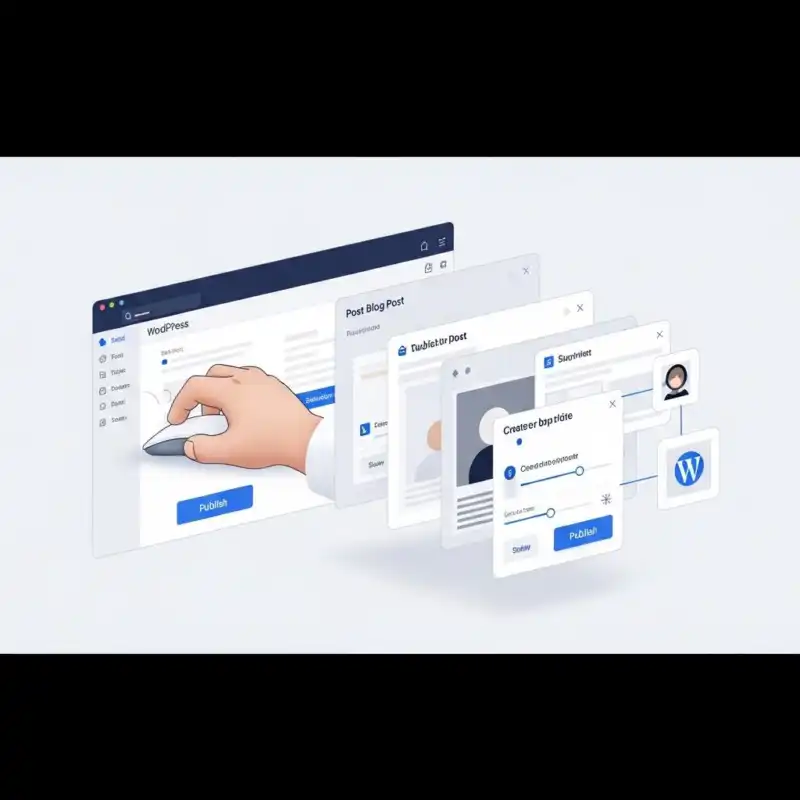
نمی دانید از کجا شروع کنید تا یک پست حرفه ای در وردپرس بسازید و منتشر کنید؟ در این راهنما قدم به قدم شما را همراهی می کنم، با تمرکز روی تصمیم های عملی که در هر مرحله لازم است گرفته شوند. از ساختار محتوا و انتخاب بلوک ها تا تنظیمات سئو و مدیریت رسانه؛ هر قسمت به صورت قابل اجرا توضیح داده می شود. نکات کاربردی و خطاهای رایج را نشان می دهم تا از اتلاف وقت و اشتباهات مکرر جلوگیری کنید. این متن طوری طراحی شده که چه تازه کار باشید و چه تجربه ای داشته باشید، بتوانید کارهای پیچیده را با نظم و اطمینان پیش ببرید. با زبان ساده ولی دقیق، قدم ها، ابزارها و انتخاب های مهم را مرور می کنیم تا خروجی شما حرفه ای و قابل تداوم باشد.
فهرست مطالب
- شناخت محیط ویرایشگر وردپرس
- برنامه ریزی هدف و ساختار مطلب
- انتخاب عنوان جذاب و سئومحور
- چیدمان سرفصل ها برای خوانایی بهتر
- نوشتن متن اصلی روان و منسجم
- استفاده هوشمند از بلوک ها و رسانه
- بهینه سازی سئو و خوانایی پیش از انتشار
- تنظیم دسته ها برچسب ها و لینک یکتا
- بازبینی نهایی و زمان بندی انتشار
- به روزرسانی و تحلیل عملکرد نوشته
- سوالات متداول
شناخت محیط ویرایشگر وردپرس
هنگامی که برای اولین بار وارد صفحه «افزودن نوشته» می شوید، با رابط کاربری مدرن وردپرس به نام گوتنبرگ (Gutenberg) روبه رو خواهید شد. برخلاف ویرایشگر کلاسیک قدیمی که شبیه به یک فایل Word ساده بود، این ویرایشگر مبتنی بر سیستم «بلوک ها» طراحی شده است. این بدان معناست که هر عنصر در صفحه شما، از یک پاراگراف متن ساده گرفته تا تصاویر، ویدیوها و جداول، یک واحد مستقل یا همان یک بلوک محسوب می شود که می توانید آن را به صورت جداگانه جابه جا یا ویرایش کنید.
در بالای صفحه، نوار ابزار اصلی قرار دارد که به شما دسترسی سریع به تنظیمات کلی را می دهد. مهم ترین بخش این نوار، دکمه آبی رنگ با علامت + است که دروازه ورود شما به دنیای بلوک هاست. با کلیک روی آن، لیستی از تمام عناصر قابل استفاده مانند تیترها، لیست ها و ابزارک ها نمایش داده می شود. سمت چپ صفحه معمولاً فضای اصلی نوشتن است، در حالی که ستون سمت راست (سایدبار) تنظیمات مربوط به کل نوشته یا بلوک انتخاب شده را در خود جای می دهد؛ جایی که می توانید دسته بندی ها، برچسب ها و تصویر شاخص را مدیریت کنید.
| بخش ویرایشگر | کاربرد اصلی | نکته کلیدی |
|---|---|---|
| فضای محتوا (Canvas) | نوشتن متن و چیدمان بلوک ها | آنچه اینجا می بینید بسیار شبیه به خروجی نهایی سایت است. |
| نوار ابزار بالا | افزودن بلوک، بازگشت (Undo) و اطلاعات سند | دکمه «i» در این نوار، ساختار و تعداد کلمات را نشان می دهد. |
| پنل تنظیمات (سایدبار) | تنظیمات انتشار، پیوند یکتا و ویژگی های بلوک | اگر پنل را نمی بینید، روی آیکون چرخ دنده کلیک کنید. |
یکی از ویژگی های قدرتمند این محیط، قابلیت «تنظیمات بلوک» است که اغلب نادیده گرفته می شود. وقتی روی یک بلوک خاص (مثلاً یک پاراگراف) کلیک می کنید، نوار ابزار شناوری بالای آن ظاهر می شود که امکاناتی مثل بولد کردن یا تغییر تراز متن را می دهد، اما تنظیمات پیشرفته تر مثل تغییر رنگ پس زمینه یا اندازه فونت در ستون سمت راست فعال می شوند. این تفکیک به شما اجازه می دهد بدون شلوغ کردن فضای دیداری، کنترل کاملی روی جزئیات ظاهری هر بخش داشته باشید.
توصیه حرفه ای: برای افزایش سرعت کار، از کلید میانبر
/(اسلش) استفاده کنید. کافی است در یک خط جدید علامت اسلش را تایپ کرده و نام بلوک مورد نظر خود (مثلاً «تصویر» یا «image») را بنویسید تا بدون نیاز به استفاده از ماوس، بلافاصله آن بلوک برای شما ایجاد شود.
برنامه ریزی هدف و ساختار مطلب
پیش از آنکه انگشتان خود را روی کیبورد قرار دهید و نوشتن را آغاز کنید، باید دقیقا بدانید این پست وبلاگ قرار است چه مشکلی را حل کند یا چه ارزشی به خواننده ارائه دهد. تعیین هدف اصلی محتوا، سنگ بنای یک پست موفق است؛ این هدف می تواند آموزش گام به گام یک مهارت، معرفی آخرین اخبار صنعت، یا حتی سرگرم کردن مخاطب باشد. بدون داشتن یک قطب نمای واضح، نوشته ی شما ممکن است به بیراهه برود و خواننده را در میانه ی متن خسته و سردرگم رها کند، بنابراین همیشه با پرسیدن «چرا این مطلب را می نویسم؟» کار خود را شروع کنید.
پس از مشخص شدن هدف، نوبت به ترسیم اسکلت بندی یا همان ساختار مطلب می رسد که نقشی حیاتی در خوانایی و سئو (SEO) ایفا می کند. یک ساختار استاندارد معمولاً شامل مقدمه ای جذاب، بدنه اصلی تقسیم شده با زیرتیترهای توصیفی، و یک نتیجه گیری کاربردی است که خواننده را به اقدام دعوت می کند. استفاده از ساختار سلسله مراتبی منطقی نه تنها به ذهن شما نظم می دهد، بلکه به خزنده٬های گوگل نیز کمک می کند تا محتوای شما را بهتر درک و رتبه بندی کنند.
چک لیست ساختار یک پست وبلاگ استاندارد:
- عنوان اصلی (H1): باید شامل کلمه کلیدی اصلی و ترغیب کننده باشد.
- مقدمه (Intro): طرح مشکل و قول دادنِ راه حل در کمتر از ۱۵۰ کلمه.
- بدنه اصلی (H2 و H3): شکستن متن های طولانی به بخش های قابل اسکن.
- مدیا (Media): استفاده از تصاویر یا ویدئو برای استراحت بصری چشم کاربر.
- نتیجه گیری و CTA: جمع بندی بحث و درخواست نظر یا اشتراک گذاری.
برای پیاده سازی عملی این ساختار، بهترین روش استفاده از تکنیک «هرم وارونه» است؛ به این معنی که مهم ترین اطلاعات و پاسخ اصلی سوال کاربر را در همان ابتدای مطلب ارائه دهید و سپس به جزئیات بپردازید. تصور کنید می خواهید درباره ی «نحوه نصب وردپرس» بنویسید؛ به جای آنکه ابتدا تاریخچه ی سیستم های مدیریت محتوا را شرح دهید، مستقیماً به پیش نیازهای اولیه و مراحل نصب بپردازید. این رویکرد احترام به زمان مخاطب است و احتمال خروج سریع کاربر (Bounce Rate) را به شدت کاهش می دهد.
نکته کلیدی: بسیاری از نویسندگان حرفه ای، نوشتن مقدمه را به آخرین مرحله موکول می کنند. وقتی بدنه و ساختار اصلی مطلب کامل شد، نوشتن مقدمه ای که دقیقاً بازگوکننده محتوای پست باشد، بسیار ساده تر و موثرتر خواهد بود.
در نهایت، فراموش نکنید که ساختار محتوا باید با فرمت های مختلف خواندن سازگار باشد؛ بسیاری از کاربران امروزی مطالب را واژه به واژه نمی خوانند، بلکه آن را «اسکن» می کنند. استفاده از پاراگراف های کوتاه، بولت پوینت ها و عبارات برجسته (Bold) کمک می کند تا چشم خواننده روی نکات کلیدی متوقف شود. برنامه ریزی دقیق ساختار پیش از نوشتن، نه تنها سرعت تولید محتوای شما را در محیط ویرایشگر وردپرس افزایش می دهد، بلکه تضمین می کند پیام شما با شفافیت کامل به مخاطب منتقل شود.
انتخاب عنوان جذاب و سئومحور
اولین چیزی که خوانندگان شما و موتورهای جستجو می بینند، عنوان پست شماست؛ بنابراین انتخاب تیتر مناسب، تنها یک مرحله فرمالیته نیست، بلکه کلید اصلی دیده شدن محتوای شماست. یک عنوان قدرتمند باید تعادلی ظریف میان جذابیت برای کاربر و رعایت اصول سئو (SEO) برقرار کند. اگر عنوانی بیش از حد کلیشه ای و ماشینی باشد، نرخ کلیک پایینی خواهد داشت و اگر زیادی رازآلود یا بی ربط باشد، موتورهای جستجو در درک موضوع اصلی ناتوان می مانند.
برای نوشتن عنوانی که هم کاربرپسند باشد و هم رتبه خوبی بگیرد، بهتر است کلمه کلیدی اصلی (Focus Keyword) خود را در ابتدای عنوان قرار دهید. تحقیقات نشان می دهد عناوینی که کلمه کلیدی را در چند کلمه اول جای می دهند، اغلب عملکرد بهتری دارند زیرا کاربر بلافاصله متوجه می شود که محتوا پاسخگوی نیاز اوست. علاوه بر جایگذاری کلمات کلیدی، استفاده از “کلمات قدرتمند” (Power Words) مانند “جامع”، “رایگان”، “جدید”، یا “شگفت انگیز” می تواند احساس ضرورت یا کنجکاوی را در مخاطب بیدار کند و احتمال باز شدن لینک توسط کاربر را به شدت افزایش دهد.
کلمه کلیدی + صفت توصیفی + وعده یا نتیجه نهاییمثلاً به جای نوشتن عنوانی ساده مثل “آموزش وردپرس”، از این ساختار استفاده کنید:“آموزش جامع وردپرس برای مبتدیان: راه اندازی سایت در ۱۰ دقیقه”
همچنین باید به طول عنوان خود در نتایج جستجو دقت کنید. گوگل معمولاً تنها حدود ۶۰ کاراکتر اول عنوان را نمایش می دهد و بقیه آن را با علامت سه نقطه (…) می پوشاند. برای اطمینان از اینکه پیام اصلی شما به طور کامل دیده می شود، سعی کنید عنوان خود را در محدوده ۵۰ تا ۶۰ کاراکتر نگه دارید و پیام اصلی را در همین فضا بگنجانید. ابزارهای سئو موجود در وردپرس مانند Yoast SEO یا Rank Math به شما این امکان را می دهند که پیش نمایش عنوان خود را در نتایج موبایل و دسکتاپ بررسی کنید تا مطمئن شوید کلمات حیاتی شما بریده نمی شوند.
یک مقایسه سریع زیر تفاوت بین یک عنوان ضعیف، خوب و عالی را نشان می دهد تا بهتر بتوانید رویکرد مناسب را انتخاب کنید:
| نوع عنوان | مثال | چرا اینطور است؟ |
|---|---|---|
| ضعیف | سرعت سایت | بسیار کلی، بدون جذابیت و هدف مشخص. |
| خوب | چگونه سرعت سایت وردپرسی را بالا ببریم؟ | سئوی قابل قبول، اما کمی معمولی و خسته کننده. |
| عالی | ۵ ترفند طلایی افزایش سرعت سایت وردپرس (آپدیت جدید) | حاوی عدد، کلمات قدرتمند، کلمه کلیدی و حس تازگی. |
چیدمان سرفصل ها برای خوانایی بهتر
نحوه چیدمان و ساختاردهی به محتوای مقاله، یکی از مهم ترین عواملی است که تعیین می کند آیا کاربران مطلب شما را تا انتها مطالعه می کنند یا خیر. در وردپرس، استفاده صحیح از سرفصل ها (H1، H2، H3 و غیره) نه تنها به خوانایی متن کمک کرده، بلکه به موتورهای جستجو مانند گوگل نیز سیگنال می دهد که کدام بخش های محتوا از اهمیت بیشتری برخوردار هستند. در واقع، سرفصل ها اسکلت بندی اصلی مقاله شما را تشکیل می دهند و بدون آن ها، متن شما مانند یک دیوار آجری یکنواخت و خسته کننده به نظر خواهد رسید.
برای شروع سازماندهی، همیشه باید یک سلسله مراتب منطقی را رعایت کنید. عنوان اصلی مقاله شما باید تنها تگ H1 موجود در صفحه باشد که معمولاً وردپرس به طور خودکار آن را از عنوان پست (Post Title) دریافت می کند. سرفصل های اصلی زیرمجموعه آن باید با تگ H2 مشخص شوند و اگر نیاز به شکستن یک موضوع H2 به بخش های کوچک تر داشتید، باید از تگ H3 استفاده کنید. این ساختار درختی به کاربر اجازه می دهد تا با یک نگاه سریع (Scanning)، کلیت مطلب را درک کند و مستقیماً به بخش مورد نیاز خود برود.
یک اشتباه رایج در میان نویسندگان تازه کار، استفاده از تگ های Heading صرفاً برای بزرگ نمایی یا برجسته سازی متن است. سرفصل ها ابزار طراحی نیستند؛ آن ها ابزار معنایی برای ساختاردهی هستند. اگر می خواهید متنی را برجسته کنید اما آن متن یک سرفصل جدید نیست، بهتر است از استایل های Bold یا نقل قول (Blockquote) استفاده نمایید. استفاده نادرست از تگ ها (مثلاً پریدن از H2 به H4) می تواند ساختار معنایی صفحه را برای ابزارهای دسترسی پذیری (مانند صفحه خوان ها برای نابینایان) مختل کند.
| تگ سرفصل (Heading) | کاربرد صحیح | مثال عملی |
|---|---|---|
| H1 | عنوان اصلی کل مقاله (فقط یک بار) | چگونه در وردپرس وبلاگ بسازیم؟ |
| H2 | موضوعات اصلی و بخش های بزرگ مقاله | انتخاب نام دامنه و هاست |
| H3 | زیرمجموعه های مستقیم هر H2 | تفاوت دامنه IR و COM |
| H4 – H6 | جزئیات بسیار دقیق و زیرمجموعه های عمیق | بررسی قیمت دامنه IR |
علاوه بر رعایت سلسله مراتب، متن خود سرفصل ها نیز باید جذاب، کوتاه و توصیفی باشد. سعی کنید کلمات کلیدی اصلی خود را به صورت طبیعی در سرفصل های H2 و H3 بگنجانید، اما از تکرار بیش ازحد و ماشینی آن ها پرهیز کنید. یک سرفصل خوب دقیقاً به خواننده می گوید که در پاراگراف های بعدی چه چیزی خواهد آموخت. برای مثال، به جای نوشتن “مرحله اول”، بنویسید “مرحله اول: نصب و راه اندازی افزونه سئو”.
نکته حرفه ای: قبل از نوشتن متن کامل، ابتدا فقط سرفصل های H2 و H3 خود را بنویسید تا یک فهرست مطالب اولیه ایجاد شود. اگر این فهرست به تنهایی داستان مقاله را روایت می کند و منطقی به نظر می رسد، ساختار شما صحیح است.
در نهایت، فراموش نکنید که طول پاراگراف های زیر هر سرفصل را مدیریت کنید. اگر می بینید که محتوای زیر یک H2 بیش از ۳۰۰ کلمه شده است، احتمالاً زمان آن رسیده که آن را با یک یا دو سرفصل H3 خرد کنید یا از لیست های نشان دار (Bulleted Lists) برای شکستن تراکم متن استفاده نمایید. این کار باعث ایجاد فضای سفید (White Space) بیشتر در صفحه شده و چشم خواننده را خسته نمی کند.
نوشتن متن اصلی روان و منسجم
نوشتن متن اصلی در وردپرس دقیقاً جایی است که هنر نویسندگی شما با اصول فنی سئو و تجربه کاربری گره می خورد. برای اینکه خواننده تا انتها با شما همراه باشد، باید از دیوار بزرگ متن فاصله بگیرید و ساختاری ایجاد کنید که چشم مخاطب را خسته نکند. بهترین روش این است که ایده های پیچیده را به پاراگراف های کوتاه و قابل هضم بشکنید؛ هر پاراگراف باید تنها یک ایده اصلی را دنبال کند. استفاده از جملات کوتاه و صریح، ریتم خواندن را تندتر می کند و باعث می شود پیام شما بدون ابهام منتقل شود.
یکی از کلیدی ترین تکنیک ها برای حفظ انسجام متن، استفاده هوشمندانه از کلمات ربط و عبارات انتقالی است تا پرش های ناگهانی بین موضوعات از بین برود. وقتی می خواهید از یک نکته فنی به یک مثال عملی بروید، باید پلی بزنید که خواننده احساس سردرگمی نکند. در ویرایشگر گوتنبرگ وردپرس، بلوک های متنوعی در اختیار دارید که به این جریان کمک می کنند؛ مثلاً استفاده از بلوک نقل قول (Quote) برای برجسته کردن جمله کلیدی یا بلوک لیست (List) برای شکستن توضیحات طولانی.
نکته کلیدی: اگر پاراگرافی بیش از ۵ خط در صفحه نمایش استاندارد لپ تاپ اشغال کرد، احتمالاً زمان آن رسیده است که آن را به دو بخش تقسیم کنید یا از زیرتیترهای (Subheadings) جدید برای هدایت چشم کاربر استفاده نمایید.
لحن نوشتار شما باید گفتگویی و در عین حال حرفه ای باشد، انگار که دارید موضوع را برای یک دوست کنجکاو پای میز قهوه توضیح می دهید. از به کار بردن اصطلاحات بسیار تخصصی بدون توضیح خودداری کنید؛ اگر مجبور به استفاده از کلمه ای فنی مانند “Permalink” شدید، بلافاصله در پرانتز یا جمله بعدی مفهوم آن را (مثلاً: ساختار آدرس اینترنتی نوشته) روشن کنید. این کار حس اعتماد را در مخاطبان تازه کار ایجاد می کند و آن ها را در صفحه نگه می دارد.
برای اینکه بهتر درک کنید چگونه محتوای خود را ساختاردهی کنید، به جدول زیر که مقایسه ای بین یک متن ضعیف و یک متن بهینه سازی شده برای وب است نگاه کنید. این تغییرات کوچک در نحوه نگارش و استفاده از ابزارهای ویرایشگر وردپرس، تأثیر عمیقی بر خوانایی (Readability) مطلب شما دارد:
| ویژگی | متن ضعیف (خسته کننده) | متن بهینه و منسجم (جذاب) |
|---|---|---|
| طول پاراگراف | بلوک های متنی ۱۰ تا ۱۵ خطی و طولانی | حداکثر ۳ تا ۴ جمله کوتاه در هر پاراگراف |
| ساختار بصری | فقط متن ساده پشت سر هم | استفاده از لیست های موردی، بولت پوینت و متن بولد |
| شروع جملات | تکراری و یکنواخت (مثلاً شروع همه با “بعد…”) | تنوع در کلمات ربط و جملات پرسشی برای درگیر کردن ذهن |
| توضیحات فنی | استفاده از اصطلاحات گنگ بدون مثال | توضیح ساده همراه با یک مثال عملی یا اسکرین شات |
در نهایت، همیشه قبل از انتشار، یک بار متن را با صدای بلند برای خودتان بخوانید تا سکته های کلامی و جملات نامفهوم را پیدا کنید. ویرایشگر وردپرس به شما اجازه می دهد پیش نمایش زنده (Live Preview) را ببینید؛ حتماً از این قابلیت استفاده کنید تا مطمئن شوید فاصله گذاری ها در نمایش موبایل نیز به اندازه دسکتاپ مرتب و چشم نواز به نظر می رسند. یک متن روان، متنی است که کاربر بدون اینکه متوجه شود، آن را تا آخرین کلمه اسکرول می کند.
استفاده هوشمند از بلوک ها و رسانه
ویرایشگر گوتنبرگ (Gutenberg) در وردپرس صرفاً ابزاری برای تایپ کردن متن ساده نیست، بلکه سیستمی قدرتمند برای طراحی چیدمان محتواست. به جای اینکه تمام مقاله را با پاراگراف های یکنواخت و پشت سرهم پر کنید، از بلوک های ساختاری مانند «ستون ها» (Columns) یا «گروه» (Group) بهره ببرید تا به متن خود ریتم و تنوع بصری ببخشید. استفاده از این ساختارها باعث می شود چشم خواننده در طول متن های طولانی خسته نشود و بخش های مهم تر مقاله برجسته تر دیده شوند.
هنگام کار با تصاویر، توجه داشته باشید که کیفیت بصری نباید به قیمت کاهش سرعت سایت تمام شود. هرگز تصاویر با حجم بالا (مثلاً چند مگابایت) را مستقیماً آپلود نکنید؛ بهتر است پیش از آپلود، حجم آن ها را با ابزارهای فشرده سازی کاهش دهید و حتماً برای هر تصویر «متن جایگزین» (Alt Text) بنویسید. این متن کوتاه علاوه بر کمک به کاربران نابینا، به گوگل می فهماند که تصویر شما درباره چیست و تأثیر مستقیمی بر سئوی تصاویر دارد.
مقایسه رویکرد سنتی و هوشمند در ویرایشگر:
| رویکرد آماتور (معمولی) | رویکرد هوشمند (حرفه ای) |
|---|---|
| نوشتن متن پشت سر هم بدون فاصله گذاری | استفاده از بلوک های «نقل قول» و «جداکننده» برای تنفس محتوا |
| آپلود مستقیم ویدیو روی هاست سایت | استفاده از بلوک «جاسازی» (Embed) برای نمایش ویدیو از آپارات یا یوتیوب |
| طراحی دستی دکمه ها در هر پست جدید | ساخت یک «بلوک قابل استفاده مجدد» برای فراخوانی سریع دکمه ها |
یکی از قابلیت های کلیدی که اغلب نادیده گرفته می شود، ویژگی «بلوک های قابل استفاده مجدد» (Reusable Blocks) است که سرعت تولید محتوا را به طرز چشمگیری افزایش می دهد. تصور کنید یک باکس رنگی مخصوص «نتیجه گیری» یا یک دکمه دعوت به اقدام (CTA) برای عضویت در خبرنامه دارید که در انتهای تمام مقالات تکرار می شود؛ به جای طراحی مجدد آن در هر پست، آن را ذخیره کنید تا در آینده تنها با یک کلیک و بدون نیاز به تنظیمات مجدد، به محتوا اضافه شود.
فراموش نکنید که هدف از بلوک های رسانه ای، صرفاً زیبایی نیست. هر المان بصری باید مکمل متن باشد و به درک بهتر خواننده کمک کند، نه اینکه باعث حواس پرتی او شود.
در نهایت، برای مدیریت ویدیوها و فایل های صوتی سنگین، اکیداً توصیه می شود که آن ها را مستقیماً در کتابخانه رسانه وردپرس آپلود نکنید چون پهنای باند سرور شما را به سرعت مصرف می کنند. بهترین روش، بارگذاری ویدیو در سرویس های میزبانی ویدیو و سپس استفاده از لینک آن در بلوک های امبد وردپرس است. این کار باعث می شود کاربر بدون افت کیفیت ویدیو را تماشا کند، در حالی که بار پردازشی سنگینی روی سایت شما تحمیل نمی شود.
بهینه سازی سئو و خوانایی پیش از انتشار
پیش از آنکه دکمه ی انتشار را فشار دهید، ضروری است که محتوای خود را از منظر موتورهای جستجو و تجربه کاربری بررسی کنید. بهینه سازی سئو (Search Engine Optimization) در وردپرس تنها به معنای سبز کردن چراغ های افزونه هایی مانند Yoast SEO یا Rank Math نیست، بلکه اطمینان از این است که گوگل و مخاطبان شما دقیقاً متوجه موضوع مقاله می شوند. این مرحله شامل انتخاب یک کلیدواژه کانونی مناسب، نوشتن توضیحات متا (Meta Description) جذاب و بررسی ساختار لینک های داخلی است که به صفحات دیگر سایت شما اشاره می کنند.
خوانایی متن نیز به اندازه سئو فنی اهمیت دارد، زیرا اگر کاربر نتواند مقاله را به راحتی بخواند، به سرعت صفحه را ترک می کند و این نرخ پرش (Bounce Rate) را افزایش می دهد. متن های طولانی را باید با استفاده از زیرعنوان ها، تصاویر و لیست های بولت دار بشکنید تا چشم خواننده خسته نشود. افزونه های سئو معمولاً پاراگراف های طولانی تر از ۱۵۰ کلمه یا جملات بسیار پیچیده را علامت گذاری می کنند؛ سعی کنید جملات را کوتاه و مستقیم نگه دارید و از کلمات ربط دهنده برای روان تر شدن جریان متن استفاده نمایید.
| عنصر سئو | توضیحات و نکته کاربردی |
|---|---|
| عنوان سئو (Title Tag) | باید شامل کلیدواژه اصلی باشد و طول آن بین ۵۰ تا ۶۰ کاراکتر باشد تا در نتایج گوگل بریده نشود. |
| توضیحات متا (Meta Description) | خلاصه ای جذاب که کاربر را به کلیک ترغیب کند؛ بهتر است زیر ۱۶۰ کاراکتر باشد. |
| لینک سازی داخلی | حداقل به ۲ تا ۳ مقاله مرتبط دیگر در سایت خود لینک دهید تا ساختار محتوایی تقویت شود. |
| متن جایگزین تصویر (Alt Text) | توصیف دقیق تصاویر برای موتورهای جستجو و کاربران نابینا، که بهتر است شامل کلمه کلیدی باشد. |
یک نکته بسیار کلیدی اما نادیده گرفته شده، بررسی نامک (Slug) یا همان آدرس URL پست وبلاگ است. وردپرس به صورت پیش فرض عنوان کامل مقاله را به عنوان آدرس قرار می دهد که ممکن است بسیار طولانی و شامل حروف اضافه غیرضروری باشد. برای بهبود سئو، نامک را ویرایش کنید تا فقط شامل کلمات کلیدی اصلی به زبان انگلیسی یا فینگلیش (برای جلوگیری از بهم ریختگی کاراکترها) باشد؛ برای مثال، به جای استفاده از آدرس طولانی your-site.com/چگونه-یک-پست-عالی-در-وردپرس-بنویسیم، از آدرس تمیز و کوتاه your-site.com/create-wordpress-post استفاده کنید.
در نهایت، همیشه پیش نمایش (Preview) پست را در دستگاه های مختلف، به ویژه موبایل، بررسی کنید تا از نمایش صحیح المان ها مطمئن شوید. گاهی اوقات یک جدول یا تصویر بزرگ می تواند چیدمان صفحه را در موبایل بهم بریزد و تجربه کاربری را خراب کند. این بررسی نهایی، آخرین خط دفاعی شما برای اطمینان از انتشار یک محتوای حرفه ای، بهینه و کاربرپسند است که شانس دیده شدن در صفحه اول نتایج جستجو را دارد.
تنظیم دسته ها برچسب ها و لینک یکتا
پس از نوشتن بدنه اصلی مقاله، نوبت به سازمان دهی محتوا می رسد تا هم کاربران و هم موتورهای جستجو بتوانند به راحتی مطلب شما را پیدا و درک کنند. اولین قدم در این مرحله، انتخاب دسته بندی (Category) مناسب است که مانند قفسه های یک کتابخانه عمل می کند و ساختار اصلی سایت شما را شکل می دهد. اگر پستی درباره «آموزش سئو» نوشته اید، باید آن را در دسته کلی تر «دیجیتال مارکتینگ» یا «سئو» قرار دهید، نه در دسته بندی های نامرتبط یا عمومی مثل «اخبار» یا «دسته بندی نشده».
بر خلاف دسته ها که ساختار سلسله مراتب دارند، برچسب ها (Tags) برای اشاره به جزئیات ریزتر و موضوعات خاص درون محتوا استفاده می شوند. استفاده از برچسب ها الزامی نیست، اما اگر به درستی به کار گرفته شوند، می توانند دسترسی به مطالب مرتبط را آسان تر کنند. مهم ترین نکته این است که از افراط در برچسب گذاری پرهیز کنید؛ پنج تا ده برچسب مرتبط برای هر پست کافی است و نباید برای هر کلمه کلیدی یک برچسب جدید بسازید.
تفاوت کلیدی بین دسته و برچسب:
- دسته (Category): اجباری است، سلسله مراتب دارد (مادر/فرزند) و موضوعات کلی سایت را پوشش می دهد.
- برچسب (Tag): اختیاری است، ساختار مسطح دارد و به کلمات کلیدی خاص درون مقاله اشاره می کند.
مهم ترین تنظیم فنی در این بخش، پیوند یکتا یا همان آدرس URL نوشته است که باید کوتاه، توصیفی و شامل کلمه کلیدی اصلی باشد. وردپرس به صورت پیش فرض ممکن است از ساختار تاریخ یا شماره گذاری استفاده کند، اما برای سئو بهتر است آن را به صورت دستی ویرایش کنید. به جای استفاده از آدرس طولانی مثل yourdomain.com/2023/10/how-to-write-best-blog-post-guide-full، از ساختار تمیزتر و متمرکزتری مانند yourdomain.com/write-blog-post استفاده کنید.
یک اشتباه رایج در تعیین پیوند یکتا، استفاده از جملات کامل فارسی است که در مرورگرها به کاراکترهای طولانی و ناخوانا تبدیل می شوند. توصیه می شود قسمت «نامک» (Slug) را به انگلیسی ترجمه کنید تا هم لینک ها کوتاه تر شوند و هم اشتراک گذاری آن ها در شبکه های اجتماعی تمیزتر به نظر برسد.
نکته حرفه ای: اگر بعد از انتشار مقاله تصمیم گرفتید دسته بندی یا پیوند یکتا را تغییر دهید، حتماً از ریدایرکت ۳۰۱ استفاده کنید تا اعتبار سئوی صفحه قبلی از دست نرود و کاربران با خطای ۴۰۴ مواجه نشوند.
بازبینی نهایی و زمان بندی انتشار
قبل از اینکه دکمه انتشار را فشار دهید، همیشه عاقلانه است که یک قدم به عقب برگردید و محتوای خود را با چشمانی تازه بررسی کنید. ویرایشگر وردپرس اگرچه قدرتمند است، اما گاهی اوقات خطاهای کوچک نگارشی یا مشکلات چیدمان در نمای مدیریت دیده نمی شوند؛ بنابراین استفاده از دکمه «پیش نمایش» (Preview) برای دیدن دقیق آنچه کاربر نهایی مشاهده می کند، حیاتی است.
در این مرحله، باید مطمئن شوید که تمام لینک های داخلی و خارجی به درستی کار می کنند و تصاویر دارای متن جایگزین (Alt Text) مناسب هستند. همچنین بررسی کنید که دسته بندی (Category) و برچسب های (Tags) انتخاب شده با موضوع مقاله همخوانی کامل داشته باشند، زیرا این موارد مستقیماً بر سئوی سایت و تجربه کاربری در یافتن مطالب مرتبط تأثیر می گذارند.
پس از اطمینان از کیفیت محتوا، نوبت به تصمیم گیری درباره زمان انتشار می رسد. وردپرس به شما این امکان را می دهد که به جای انتشار فوری، پست خود را برای آینده زمان بندی (Schedule) کنید تا در ساعت های اوج ترافیک سایتتان منتشر شود. این ویژگی برای حفظ نظم در تقویم محتوایی و هدف قرار دادن مخاطبانی که در مناطق زمانی متفاوت زندگی می کنند، بسیار کاربردی است.
چک لیست سریع قبل از انتشار:
- بررسی صحت لینک های شکسته با کلیک روی آن ها در حالت پیش نمایش.
- اطمینان از تنظیم تصویر شاخص (Featured Image) با کیفیت بالا.
- فعال بودن بخش نظرات (در صورت نیاز به تعامل کاربران).
- تنظیم دقیق تاریخ و ساعت در بخش «انتشار» (Publish) پنل کناری.
یک نکته حرفه ای این است که همیشه وضعیت «نمایانی» (Visibility) پست را چک کنید. گاهی اوقات ممکن است به اشتباه پستی را روی حالت «خصوصی» (Private) یا «رمزدار» (Password Protected) قرار داده باشید که باعث می شود کاربران عادی نتوانند آن را ببینند. با تنظیم دقیق این گزینه ها در پنل کناری ویرایشگر، کنترل کاملی بر نحوه و زمان دسترسی مخاطبان به محتوای ارزشمند خود خواهید داشت.
به روزرسانی و تحلیل عملکرد نوشته
نوشتن و انتشار یک پست در وردپرس پایان کار نیست، بلکه آغاز فرآیندی مداوم برای دیده شدن و نگه داشتن محتوا در رتبه های بالای نتایج جستجو است. محتوای شما به مرور زمان ممکن است قدیمی شود یا نیاز به بازنگری داشته باشد تا همچنان برای کاربران جذاب باقی بماند. بهترین روش این است که یک برنامه منظم برای بررسی پست های قدیمی داشته باشید و اطلاعات، آمارها و تصاویر آن ها را به روز کنید تا گوگل متوجه شود محتوای شما هنوز «زنده» و ارزشمند است.
برای سنجش موفقیت یک پست، باید فراتر از تعداد بازدیدهای ساده بروید و به معیارهای دقیق تری توجه کنید که رفتار واقعی کاربر را نشان می دهند. ابزارهایی مانند Google Search Console و Google Analytics داده های حیاتی در اختیار شما قرار می دهند که نشان می دهد کاربران با چه کلمات کلیدی وارد سایت شده اند و چقدر در صفحه توقف کرده اند. اگر نرخ پرش (Bounce Rate) یک مقاله بالا باشد، یعنی کاربران بلافاصله پس از ورود خارج می شوند و احتمالاً محتوای شما نتوانسته پاسخگوی نیاز آن ها در آن لحظه باشد.
بروزرسانی محتوا فقط به معنای تغییر تاریخ انتشار نیست؛ بلکه باید ارزش جدیدی به آن اضافه کنید. افزودن بخش های جدید، پاسخ به سوالات متداول کاربران در کامنت ها، یا به روزرسانی لینک های داخلی خراب، تاثیر مستقیمی بر بهبود رتبه سئو دارد.
یکی از اقدامات کلیدی پس از تحلیل، شناسایی «کلمات کلیدی پنهان» است که صفحه شما در آن ها رتبه گرفته اما شما مستقیماً روی آن ها تمرکز نکرده بودید. با اضافه کردن این عبارات به متن و تیترهای فرعی، می توانید ترافیک ورودی را به شکل قابل توجهی افزایش دهید. جدول زیر مثال ساده ای از نحوه تحلیل و اقدام اصلاحی برای یک پست وبلاگی را نشان می دهد:
| معیار تحلیل (Metric) | وضعیت فرضی | اقدام پیشنهادی |
|---|---|---|
| نرخ کلیک (CTR) | پایین (مثلاً زیر ۱٪) | بازنویسی عنوان سئو و توضیحات متا برای جذابیت بیشتر. |
| زمان ماندگاری (Dwell Time) | کوتاه (کمتر از ۳۰ ثانیه) | افزودن ویدئو، اینفوگرافیک یا شکستن متن های طولانی به پاراگراف های کوتاه تر. |
| رتبه کلمه کلیدی | صفحه ۲ یا ۳ گوگل | گسترش محتوا، افزودن لینک های داخلی جدید از مقالات پربازدیدتر به این صفحه. |
در نهایت، فراموش نکنید که پس از اعمال هرگونه تغییر اساسی در محتوا، تاریخ انتشار را به روز کنید (Last Modified Date) تا کاربران و موتورهای جستجو از تازگی مطلب آگاه شوند. استفاده از افزونه هایی که تاریخ آخرین ویرایش را به جای تاریخ انتشار اولیه نمایش می دهند، سیگنال مثبتی به خواننده می دهد که اطلاعات پیش رویش معتبر و جدید است.
سوالات متداول
چطور یک پست جدید در وردپرس ایجاد کنم؟
از داشبورد وردپرس به «نوشته ها» → «افزودن» بروید. عنوان و محتوای خود را با ویرایشگر بلوکی وارد کنید. ذخیره پیش نویس، پیش نمایش و سپس انتشار را انتخاب کنید.
نحوه افزودن تصویر شاخص به پست چیست؟
در پنل سمت راست یا در تنظیمات سند ویرایشگر گزینه «تصویر شاخص» را باز کنید. تصویر را آپلود یا از کتابخانه انتخاب کرده و متن جایگزین و اندازه را تنظیم کنید.
چگونه برچسب و دسته بندی مناسب انتخاب کنم؟
دسته بندی برای ساختار کلی و برچسب ها برای جزئیات مناسب اند. دسته مناسب را انتخاب یا بسازید و 3-5 برچسب مرتبط اضافه کنید.
چه تنظیماتی برای SEO در ویرایشگر باید انجام دهم؟
عنوان سئو، متا توضیحات و نشانی کوتاه را تنظیم کنید. از افزونه ای مثل Yoast یا Rank Math استفاده و کلمه کلیدی کانونی، متا و خوانایی را پر کنید.
چطور پست را به صورت پیش نمایش و زمان بندی منتشر کنم؟
برای پیش نمایش از دکمه «پیش نمایش» استفاده کنید و نمایش موبایل/دسکتاپ را بررسی کنید. برای زمان بندی، روی «انتشار» کلیک، گزینه زمان بندی را انتخاب و تاریخ و ساعت را تنظیم کنید.
چک فهرست اجرایی
- با ویرایشگر و بلوک ها یک گردش کار مشخص بسازید
- هدف و ساختار مطلب را قبل از نوشتن تعیین کنید
- عنوان کوتاه، جذاب و سئومحور انتخاب کنید
- سرفصل ها را برای خواندن سریع و سازمان دهی محتوا بچینید
- متن را روان، منسجم و تمرکز مند بنویسید
- رسانه و بلوک ها را هدفمند برای درک بهتر استفاده کنید
- چک لیست سئو و خوانایی را پیش از انتشار اجرا کنید
- دسته ها، برچسب ها، لینک یکتا را تنظیم و زمان انتشار را برنامه ریزی کنید
یک نوشته خوب ترکیبی از برنامه ریزی دقیق، ساختار خوانا و بهینه سازی هوشمندانه است. با تسلط بر ابزارهای ویرایش، عنوان نویسی سئومحور و بازبینی نهایی می توانید محتوایی منتشر کنید که هم خواننده را جذب کند و هم عملکرد خوبی در نتایج جست وجو داشته باشد. اگر نمونه ای دارید یا دوست دارید نوشته تان را مرور کنیم، خوشحال می شوم کمک کنم.