
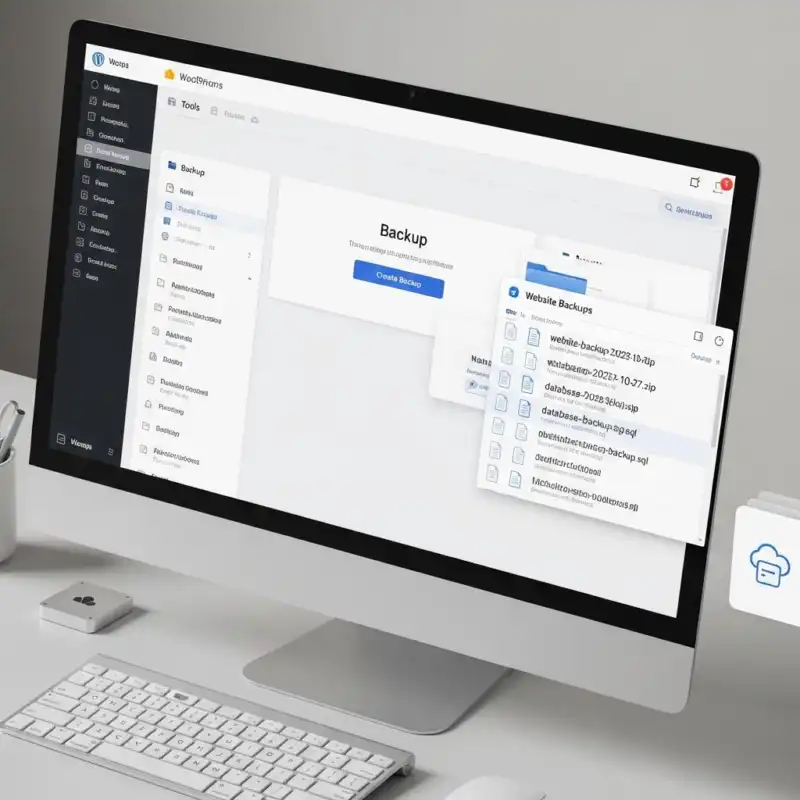
وردپرس یکی از محبوب ترین سیستم های مدیریت محتواست، اما همان طور که وب سایت تان رشد می کند، خطر از دست دادن داده ها-محتوا، تنظیمات، افزونه ها و حتی قالب ها-نیز بیشتر می شود. این مقاله به شما نشان می دهد که چرا داشتن نسخه پشتیبان منظم برای وردپرس حیاتی است و چه پیامدهای جدی می تواند در صورت نادیده گرفتن این کار پیش بیاید.
در ادامه، با روش های مختلف و عملی برای پشتیبان گیری از سایت تان آشنا می شوید: استفاده از افزونه های رایگان و پرمیوم، ایجاد نسخهٔ دستی از دیتابیس و فایل ها، بهره گیری از سرویس های ابری و حتی تنظیمات خودکار بکاپ روی سرور. هر روش به صورت گام به‑گام توضیح داده می شود، مزایا و محدودیت هایش بررسی می گردد و نمونه های واقعی از کاربردهای مختلف برای وب سایت های کوچک، فروشگاه های بزرگ و وبلاگ های شخصی ارائه می شود.
پس از خواندن این راهنما، می توانید بر پایهٔ نیازهای خاص خود، استراتژی پشتیبان گیری مؤثری پیاده سازی کنید، فرآیندها را خودکار کنید و با آرامش خاطر به توسعه و بهبود سایت تان بپردازید.
فهرست مطالب
- چکیده ای از انواع بکاپ گیری در وردپرس
- نحوه تنظیم بکاپ خودکار با افزونه های رایگان و پرکاربرد
- بکاپ کامل از دیتابیس و فایل ها با استفاده از دستورات خط فرمان
- استفاده از سرویس های ابری برای ذخیره سازی ایمن نسخه های پشتیبان
- آموزش بازگرداندن سایت از بکاپ در مواقع اضطراری
- بهینه سازی دوره بندی و نگهداری بکاپ ها برای جلوگیری از شلوغی
- تست و اطمینان از صحت بکاپ ها پیش از وقوع مشکل واقعی
چکیده ای از انواع بکاپ گیری در وردپرس
در محیط وردپرس، انواع مختلفی از بکاپ گیری وجود دارد که هر یک برای موقعیت های خاصی به کار می روند. بکاپ کامل (Full Backup) شامل تمام فایل های هسته، افزونه ها، قالب ها و پایگاه داده می شود و معمولاً برای انتقال سایت به سرور جدید یا بازیابی پس از یک خرابی جدی استفاده می شود. در مقابل، بکاپ افزایشی (Incremental Backup) فقط تغییرات ایجاد شده پس از آخرین نسخه پشتیبان را ذخیره می کند؛ این روش به خصوص برای سایت های پرترافیک که حجم داده ها به سرعت رشد می کند، مناسب است زیرا زمان و فضای ذخیره سازی را به حداقل می رساند. برخی کاربران فقط به بکاپ دیتابیس احتیاج دارند، زیرا اکثر خطاهای رایج در وردپرس مربوط به جداول MySQL هستند؛ این نوع بکاپ می تواند با ابزارهای داخلی phpMyAdmin یا افزونه های تخصصی مانند WP-DB-Backup به سرعت انجام شود. برای مواردی که فقط فایل های رسانه ای یا قالب ها اهمیت دارند، بکاپ فایل ها (File Backup) می تواند به تنهایی کافی باشد. افزونه های محبوبی چون UpdraftPlus، BackWPup و Duplicator هر کدام قابلیت زمان بندی خودکار، ذخیره سازی در فضای ابری (Google Drive, Dropbox, Amazon S3) و ترکیب انواع بکاپ ها را دارند؛ بنابراین انتخاب ابزار مناسب به نیازهای دقیق شما بستگی دارد. نکته عملی: پس از هر بکاپ، حتماً یک تست رستور در یک محیط staging انجام دهید تا از قابلیت بازیابی اطمینان حاصل کنید.
یکی دیگر از عوامل کلیدی در استراتژی بکاپ گیری، ترکیب روش های دستی و خودکار است. اگرچه استفاده از افزونه های خودکار زمان برترین راه حل است، اما داشتن یک نسخهٔ «دستگاهی» (Manual Backup) به صورت ZIP یا SQL در یک هارد اکسترنال می تواند در مواقعی که دسترسی به سرویس های ابری قطع می شود، نجات بخش باشد. به عنوان یک مقایسه ساده، می توان گفت بکاپ گیری همانند بیمه نامهٔ خودرو است؛ بیمه نامهٔ پایه (بکاپ کامل) هزینهٔ بیشتری دارد اما تمام خطرها را پوشش می دهد، در حالی که بیمهٔ تکمیلی (بکاپ افزایشی) هزینهٔ کمتری دارد ولی فقط خسارات جزئی را جبران می کند. برای اطمینان از عدم از دست رفتن داده ها، توصیه می شود هر بکاپ را در دو مکان مختلف ذخیره کنید: یک نسخهٔ آنلاین در سرویس ابری و یک نسخهٔ محلی بر روی دیسک فیزیکی. این دوگانه سازی نه تنها ریسک از دست رفتن کامل اطلاعات را کاهش می دهد، بلکه در صورت بروز حملات ransomware می توانید به سرعت به نسخهٔ سالم بازگردید.
نحوه تنظیم بکاپ خودکار با افزونه های رایگان و پرکاربرد
برای راه اندازی بکاپ خودکار در وردپرس، ابتدا باید یکی از افزونه های رایگان و پرکاربرد مانند UpdraftPlus یا BackWPup را از مخزن رسمی وردپرس دانلود و فعال کنید. پس از نصب، به صفحه تنظیمات افزونه رفته و در بخش زمانبندی پشتیبان گیری، بازه ی دلخواه (روزانه، هفتگی یا ماهانه) را انتخاب کنید؛ این گزینه به صورت پیش فرض بر پایه ساعت سرور تنظیم می شود، بنابراین اگر وب سایت شما در منطقه زمانی متفاوتی میزبانی می شود، زمان ساز را مطابق آن تنظیم کنید. سپس مسیر ذخیره سازی را تعیین کنید؛ اکثر افزونه ها امکان ارسال فایل های بکاپ به سرویس های ابری مثل Google Drive، Dropbox یا OneDrive را دارند، که به عنوان بکاپ ابر شناخته می شود. برای اطمینان از دسترسی سریع در مواقع اضطراری، ترکیبی از ذخیره سازی محلی (مثلاً در پوشه wp-content/backups) و ذخیره سازی ابری توصیه می شود. پس از تکمیل تنظیمات، با فشار دادن دکمه «حفظ تنظیمات» و سپس «اجرای بکاپ الآن»، یک نسخه ی آزمایشی ایجاد کنید تا از صحت اتصال به سرویس های خارجی اطمینان حاصل کنید.
پس از اینکه اطمینان یافتید بکاپ ها به درستی ذخیره می شوند، گام مهم بعدی تست فرآیند بازیابی است؛ همان طور که یک راننده قبل از سفر طولانی خودرو را بررسی می کند، شما نیز باید یک بازگردانی کامل انجام دهید تا مطمئن شوید فایل های بکاپ سالم هستند و می توانند سایت را به سرعت بازگردانند. یک نکته عملی: همیشه یک نسخه ی کامل را به صورت محلی ذخیره کنید؛ در صورتی که سرویس ابری به هر دلایلی در دسترس نباشد، این نسخه می تواند نجات بخش باشد. به علاوه، برای کاهش زمان بازیابی، می توانید فقط دیتابیس را به صورت روزانه و فایل های رسانه ای را هفتگی بکاپ بگیرید؛ این استراتژی به عنوان «پشتیبان گیری ترکیبی» شناخته می شود و به صرفه جویی در فضای ذخیره سازی کمک می کند. در نهایت، با تنظیم اعلان های ایمیلی در افزونه، هر بار که بکاپ با موفقیت انجام شد یا خطایی رخ داد، به سرعت از آن باخبر می شوید و می توانید اقدامات اصلاحی را بلافاصله انجام دهید.
بکاپ کامل از دیتابیس و فایل ها با استفاده از دستورات خط فرمان
برای تهیه یک بکاپ کامل از دیتابیس و تمام فایل های وردپرس می توانید از ترکیب دستورات خط فرمان mysqldump و tar استفاده کنید. ابتدا با اجرای mysqldump -u USERNAME -p DATABASE_NAME > db-backup.sql دیتابیس را به صورت یک فایل متنی ذخیره کنید؛ این فایل تمام جداول، ساختار و داده های سایت را شامل می شود و می تواند در هر محیط MySQL دیگری بازگردانده شود. سپس با دستور tar -czf wp-files-backup.tar.gz /path/to/your/wordpress/ پوشهٔ ریشهٔ وردپرس (که شامل wp‑content، wp‑admin و wp‑includes است) فشرده می شود. ترکیب این دو فایل-db-backup.sql و wp-files-backup.tar.gz-به شما یک نسخهٔ کاملاً مستقل از سایت می دهد که حتی اگر سرور دچار خرابی سخت افزاری شود، می توانید به سرعت آن را بازگردانید. نکتهٔ مهم این است که مسیرهای دقیق را با استفاده از متغیرهای محیطی یا اسکریپت های شل خودکار کنید تا در زمان بندی های منظم (مثلاً با cron) خطاهای انسانی به حداقل برسد.
اگر به دنبال روش سریع تری هستید، ابزار WP‑CLI می تواند تمام مراحل را در یک خط فرمان جمع بندی کند. دستور زیر ابتدا دیتابیس را استخراج می کند، سپس تمام فایل های وردپرس را فشرده می سازد و در نهایت هر دو خروجی را در یک پوشهٔ backup ذخیره می کند:
wp db export backup/db-backup.sql && tar -czf backup/wp-full-backup.tar.gz . && echo "Backup completed successfully!"
در اینجا می توانید «backup» را به مسیر دلخواه خود تغییر دهید؛ بهتر است این پوشه در یک درایو جداگانه یا سرویس ابری (مانند AWS S3) هم زمان همگام سازی شود تا از دسترس بودن اطلاعات در مواجهه با فاجعه های محلی اطمینان حاصل کنید. به عنوان یک مقایسهٔ ساده، این فرایند شبیه به تهیهٔ یک «جعبهٔ ابزار» کامل برای تعمیر یک وسیله است: اگر فقط یکی از اجزا (مثلاً فقط دیتابیس) را داشته باشید، ممکن است کار نکند؛ اما داشتن هر دو (دیتابیس و فایل های اصلی) امکان بازیابی کامل را فراهم می سازد. نکتهٔ عملی: هر بار که بکاپ می گیرید، یک هش MD5 یا SHA256 برای هر فایل تولید کنید و آن را در یک فایل متنی ذخیره کنید؛ این کار به شما کمک می کند تا در صورت بروز آسیب پذیری، صحت فایل های بکاپ را به سادگی بررسی کنید.
استفاده از سرویس های ابری برای ذخیره سازی ایمن نسخه های پشتیبان
استفاده از سرویس های ابری برای نگهداری نسخه های پشتیبان، به خصوص در بستر وردپرس، شبیه به قرار دادن اسناد مهم در یک صندوق امانات دیجیتال است؛ نه تنها از خطرات فیزیکی مانند سوزاندن یا سیل محافظت می کند، بلکه امکان دسترسی فوری از هر نقطهٔ جهان را نیز فراهم می آورد. برای این کار، ابتدا باید یک حساب کاربری در یکی از ارائه دهندگان معتبر مانند Amazon S3، Google Cloud Storage یا Backblaze B2 بسازید و یک «باکت» (bucket) اختصاصی برای وب سایت خود تنظیم کنید. سپس با استفاده از افزونه های محبوب مثل UpdraftPlus یا Duplicator می توانید فرآیند پشتیبان گیری خودکار را تنظیم کنید تا به صورت زمانبندی شده (مثلاً روزانه یا هفتگی) فایل های هستهٔ وردپرس، افزونه ها، قالب ها و دیتابیس را به صورت فشرده (.zip) در این باکت بارگذاری کند. این روش نه تنها حجم داده ها را کاهش می دهد، بلکه انتقال داده ها را سریع تر می سازد؛ به علاوه می توانید از ویژگی «نسخه برداری» سرویس ابری بهره مند شوید تا هر بار که یک پشتیبان جدید ذخیره می شود، نسخهٔ قبلی به صورت خودکار برای مدت زمان معینی نگه داشته شود.
یک نکتهٔ عملی که به کارگیری آن می تواند امنیت پشتیبان های شما را چند برابر کند، این است که قبل از ارسال به ابر، یک کلید رمزنگاری مخصوص (مانند AES‑256) بر روی فایل های پشتیبان اعمال کنید؛ به این ترتیب حتی در صورت دسترسی غیرمجاز به فضای ذخیره سازی، محتوای سایت شما همچنان محافظت می شود. برای مثال، می توانید از ابزار خط فرمان openssl یا افزونه های داخلی رمزنگاری در UpdraftPlus استفاده کنید. پس از اعمال رمزنگاری، فایل های فشردهٔ پشتیبان را به سادگی در سرویس ابری بارگذاری کنید و یک اعلان ایمیل خودکار برای خود تنظیم کنید تا هر بار که پشتیبان جدیدی ساخته شد، لینک دانلود ایمن برای شما ارسال شود. این ترکیب از پشتیبان گیری خودکار، فشرده سازی، رمزنگاری و اطلاع رسانی، یک خط دفاعی قوی در برابر از دست دادن داده ها ایجاد می کند و اطمینان می دهد که وب سایت وردپرس شما حتی در بحران های ناگهانی نیز به سرعت بازیابی می شود.
آموزش بازگرداندن سایت از بکاپ در مواقع اضطراری
در زمان بروز یک مشکل اضطراری مانند هک، خطای بحرانی یا حتی اشتباه در به روزرسانی، اولین گام برای بازگرداندن وب سایت به حالت قبلی، شناسایی دقیق نوع بکاپی است که در اختیار دارید. اگر از بکاپ کامل (Full Backup) استفاده کرده اید، شامل فایل های هسته، پوسته ها، افزونه ها و دیتابیس می شود؛ در این حالت می توانید با یک بار بازگردانی، سایت را دقیقاً به همان وضعیتی که قبل از وقوع مشکل داشت، بازگردانید. اما در مواقعی که تنها از بکاپ دیتابیس یا بکاپ فایل های رسانه ای بهره برده اید، نیاز است هر بخش را به صورت جداگانه بازگردانید. ابتدا به پوشه wp-content بروید و فایل های افزونه ها و قالب ها را از بکاپ جایگزین کنید؛ سپس به phpMyAdmin یا ابزار مدیریت دیتابیس سرور متصل شوید و یک IMPORT از فایل .sql بکاپ دیتابیس انجام دهید. مهم است که پیش از هر تغییری، یک snapshot موقت از وضعیت فعلی سایت بگیرید تا در صورت بروز خطا بتوانید به آن بازگردید.
- اطمینان حاصل کنید که نسخه PHP و MySQL سرور با نسخه ای که در زمان تهیه بکاپ استفاده می شده مطابقت دارد؛ عدم همخوانی ممکن است منجر به خطاهای ناسازگاری شود.
- پس از بازگردانی، حتماً پرومپت های خطا را در
wp-config.phpبا مقدارWP_DEBUGغیرفعال کنید تا کاربران نهایی از نمایش جزئیات فنی محافظت شوند. - سپس یک تست کامل از عملکرد سایت انجام دهید: صفحات اصلی، فرم های تماس، سبد خرید (در صورت وجود) و لینک های داخلی باید بدون مشکل بارگذاری شوند.
یک نکته عملی که همیشه به کار می آید این است: قبل از هر بازگردانی، یک فایل .htaccess موقت بسازید و دسترسی به سایت را به IPهای معتمد محدود کنید. این کار به شما امکان می دهد تا بازگردانی را در محیطی امن انجام دهید و در عین حال از دسترسی کاربران عادی جلوگیری کنید. برای مثال، تصور کنید که سایت شما همانند یک کتابخانه است؛ اگر یک قفسه (فایل) به طور تصادفی جابه جا شود، قبل از اینکه دیگران به کتاب های داخل آن دسترسی پیدا کنند، باید قفسه را در جای اصلی اش قرار دهید؛ این کار شبیه به محدود کردن دسترسی به سایت در زمان بازگردانی است. به کارگیری این روش نه تنها خطر بروز خطاهای اضافی را کاهش می دهد، بلکه زمان لازم برای بازگشت کامل به حالت عادی را نیز به طور قابل توجهی کوتاه می کند.
بهینه سازی دوره بندی و نگهداری بکاپ ها برای جلوگیری از شلوغی
یکی از دلایل اصلی بروز شلوغی در فضای ذخیره سازی، عدم تنظیم مناسب زمانبندی پشتیبان گیری است. اگر برای هر تغییر کوچک یک بکاپ کامل گرفته شود، در طول یک ماه می توانید به سادگی صدها فایل پشتیبان داشته باشید که اکثر آن ها اطلاعات تکراری و غیرضروری دارند. برای جلوگیری از این وضعیت، ابتدا باید الگوی «پشتیبان گیری زمانبندی شده» را بر پایهٔ حساسیت داده ها تعریف کنید. به عنوان مثال، برای سایت های خبری که محتوا به صورت روزانه به روزرسانی می شود، یک بکاپ تفاضلی (incremental) در پایان هر روز کافی است؛ در عین حال یک بکاپ کامل (full) را می توانید هفتگی یا ماهانه انجام دهید تا نقطهٔ بازگشت قوی تری داشته باشید. این کار شبیه به این است که در یک کتابخانهٔ بزرگ، فقط کتاب های جدید را هر روز اضافه کنید و هر ماه یک فهرست کلی از تمام کتاب ها تهیه کنید؛ به این ترتیب فضا صرفه جویی می شود و دسترسی به نسخه های مهم آسان می شود.
پس از تعیین زمانبندی، باید به نگهداری نسخه های پشتیبان توجه کنید. یک سیاست چرخش (rotation) مناسب می تواند به صورت زیر اجرا شود:
- نگهداری ۷ بکاپ تفاضلی آخرین ۷ روز.
- نگهداری 4 بکاپ کامل هفتگی (یک ماه گذشته).
- نگهداری 12 بکاپ کامل ماهانه (یک سال گذشته).
در پایان هر دورهٔ تعریف شده، نسخه های قدیمی تر حذف یا به صورت فشرده به سرویس های ابری کم هزینه منتقل می شوند. نکتهٔ عملی: از افزونه ای استفاده کنید که امکان تعیین «قوانین حذف خودکار» (auto‑prune) را داشته باشد؛ این ویژگی به صورت خودکار بر اساس تعداد یا سن فایل ها عمل می کند و نیازی به مداخله دستی نخواهد داشت. همچنین، قبل از حذف هر بکاپ، یک بار بازیابی سایت آزمایشی انجام دهید تا اطمینان حاصل کنید که فایل های باقی مانده سالم هستند. این روش نه تنها فضای ذخیره سازی را بهینه می کند، بلکه زمان بازیابی اضطراری را نیز به طور قابل توجهی کاهش می دهد.
تست و اطمینان از صحت بکاپ ها پیش از وقوع مشکل واقعی
قبل از اینکه یک مشکل جدی مانند هک یا خرابی سرور به سایت شما ضربه بزند، باید اطمینان حاصل کنید که فایل های بکاپ شده می توانند بدون خطا بازگردانده شوند. بهترین روش برای این کار، انجام یک «بازگردانی آزمایشی» در محیطی جداگانه (مانند استیجینگ یا لوکال) است. ابتدا یک کپی از دیتابیس و پوشه wp‑content که شامل افزونه ها، قالب ها و آپلودهاست را از بکاپ استخراج کنید؛ سپس با استفاده از ابزارهای استاندارد مثل WP‑CLI یا phpMyAdmin، دیتابیس را در یک دیتابیس موقت ایمپورت کنید و مسیرهای URL را به دامنه تستی تغییر دهید. پس از راه اندازی، تمام صفحات اصلی، فرم ها و عملیات ورود به پنل مدیریت را بررسی کنید؛ اگر هیچ گونه خطایی مانند «خطای ۵۰۰» یا «صفحه پیدا نشد» مشاهده نشد، می توانید از سلامت بکاپ خود اطمینان حاصل کنید. به عنوان یک نکتهٔ عملی، هر هفته یک بار بازگردانی جزئی را در محیط تست انجام دهید؛ این کار نه تنها به شناسایی نقص های احتمالی کمک می کند، بلکه تیم پشتیبانی را برای موقعیت های اضطراری آماده می سازد. می توانید این فرایند را با یک مثال ساده مقایسه کنید: همان طور که قبل از پرش با چتر نجات، یک بار باز شدن چتر را بررسی می کنیم تا اطمینان حاصل کنیم در زمان نیاز، درست کار می کند؛ تست بکاپ نیز همان نقش حیاتی را دارد.
علاوه بر بازگردانی دستی، استفاده از روش های خودکار برای اعتبارسنجی بکاپ می تواند زمان و خطاهای انسانی را کاهش دهد. برای مثال، پس از هر بار ایجاد بکاپ کامل یا بکاپ افزایشی، می توانید یک اسکریپت ساده بنویسید که checksum یا هش MD5 هر فایل را با مقدار ذخیره شده مقایسه کند؛ در صورت تفاوت، سیستم به صورت خودکار هشدار می دهد. یک فهرست سریع از اقداماتی که می توانید در این مرحله انجام دهید عبارتند از:
- بررسی وجود تمام پوشه های اصلی (
uploads،plugins،themes) در مسیر بکاپ. - مقایسه تعداد رکوردهای دیتابیس با گزارش های ایجاد بکاپ؛ اختلاف های بزرگ می تواند نشان دهنده نقص باشد.
- اجرای یک کوئری تستی ساده (مانند
SELECT COUNT(*) FROM wp_posts) برای اطمینان از یکپارچگی داده ها.
به یاد داشته باشید که همیشه یک نسخهٔ تستی از بکاپ را در یک مکان متفاوت (مثلاً یک سرویس ذخیره سازی ابری دیگر) نگهداری کنید؛ این کار به عنوان یک لایهٔ پشتیبان اضافی، در صورت بروز خرابی در سرویس اصلی، امکان بازگردانی سریع را فراهم می سازد. ترکیب تست های دستی و خودکار، نه تنها اطمینان از صحت بکاپ ها را بالا می برد، بلکه فشار ذهنی ناشی از اضطراب های ناگهانی را به طور قابل توجهی کاهش می دهد.
با به کارگیری این روش های ساده و قابل تنظیم، می توانید به صورت منظم از سایت وردپرسی تان نسخه پشتیبان تهیه کنید و در مواجهه با هر مشکل، به سرعت به وضعیت قبلی بازگردید. ترکیب یک برنامه زمانبندی منظم، افزونه های معتبر و ذخیره سازی در فضای ابری یا محلی، امنیت داده های شما را تضمین می کند. حالا کافی است یکی از روش های پیشنهادی را انتخاب کنید و امروز گام اول را برای پشتیبان گیری مستمر بردارید؛ هر اقدام کوچکی به تقریب بزرگ تری برای حفاظت از وب سایت تان تبدیل می شود.