

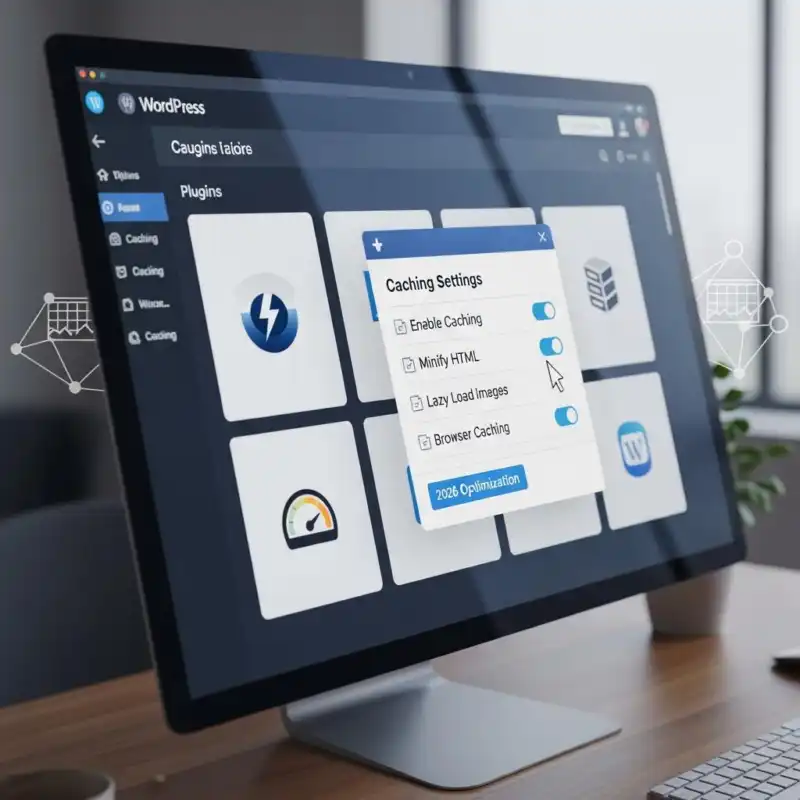
اگر وب سایت وردپرسی تان را برای کاربران و موتورهای جستجو سریع و واکنش گرا می خواهید، انتخاب یک افزونه کش مناسب امری حیاتی است. در سال ۲۰۲۶ با پیشرفت های جدید در فناوری کش و افزایش رقابت در فضای دیجیتال، دانستن «بهترین افزونه کش وردپرس» نه تنها می تواند زمان بارگذاری صفحات را به چند ثانیه کاهش دهد، بلکه تجربه کاربری را ارتقا می بخشد، نرخ تبدیل را بالا می برد و امتیاز سئوی سایت را بهبود می کند. در این مقاله، به صورت عملی و گام به گام، به بررسی دقیق ترین گزینه های موجود می پردازیم؛ از ویژگی های کلیدی هر افزونه، معیارهای انتخاب بر پایه نیازهای واقعی شما، تا نصب، پیکربندی و بهینه سازی نهایی. پس از خواندن این راهنمای کاربردی، می توانید بر اساس یک سناریوی واقعی (مثلاً فروشگاه آنلاین یا وبلاگ خبری) بهترین افزونه کش را انتخاب کنید، آن را به سرعت پیاده سازی کنید و به صورت مستمر عملکرد سایت تان را زیر نظر بگیرید. آماده اید تا سرعت سایت تان را به سطحی جدید برسانید؟ بگذارید با هم قدم به قدم پیش بریم.
فهرست مطالب
- انتخاب بهترین افزونه کش برای وب سایت های وردپرس در 2026
- معیارهای کلیدی برای ارزیابی عملکرد کش
- بررسی افزونه های برتر شامل WP Rocket، LiteSpeed Cache و Breeze
- نصب و پیکربندی گام به گام WP Rocket برای حداکثر سرعت
- بهینه سازی کش با LiteSpeed Cache برای سرورهای NGINX
- راهنمای استفاده از Breeze برای سایت های کوچک و میان رده
- تست سرعت قبل و بعد از نصب و رفع مشکلات رایج
انتخاب بهترین افزونه کش برای وب سایت های وردپرس در 2026
در سال 2026، انتخاب یک افزونه کش مناسب برای وردپرس نه تنها به دلیل رشد حجم محتوا بلکه به علت افزایش توقع کاربران از سرعت بارگذاری صفحات اهمیت فراوانی پیدا کرده است. برای اینکه بتوانید به صورت دقیق ترین شکل ممکن نیازهای سایت خود را برآورده کنید، ابتدا باید به سه معیار کلیدی توجه کنید: سازگاری با سرور (مانند PHP‑7.4 یا بالاتر)، قابلیت تنظیم زمان انقضای کش (TTL) و پشتیبانی از تکنیک های پیشرفته ای نظیر object caching و browser caching. افزونه های مطرحی همچون WP Rocket، LiteSpeed Cache و Cache Enabler هرکدام در این زمینه ها ویژگی های خاص خود را دارند؛ به عنوان مثال WP Rocket با رابط کاربری ساده اش امکان فعال سازی خودکار کش برای صفحات پست ها، آرشیوها و حتی صفحات سفارشی را می دهد، در حالی که LiteSpeed Cache برای سرورهای LiteSpeed یا OpenLiteSpeed بهینه سازی سطح زیرساختی عمیق تری ارائه می کند. اگر سرور شما از نوع مشترک (shared) است، استفاده از Cache Enabler که وزن سبک وزنی دارد، می تواند فشار کمتری بر منابع ایجاد کند؛ اما برای سایت های پرترافیک یا فروشگاهی که نیاز به پردازش درخواست های پویا دارند، ترکیب object cache با Redis یا Memcached می تواند به طور چشمگیری زمان پاسخگویی را بهبود بخشد.
- پیکربندی مناسب زمان انقضای کش: برای محتوای ثابت (مثل مقالات ثابت) TTL را بر روی ۲۴ ساعت تنظیم کنید؛ در مقابل برای صفحات پویا (مانند سبد خرید) TTL را به حداقل ۵ دقیقه کاهش دهید.
- استفاده از «نقش یخچال» برای کش: همان طور که یخچال محتوا را سرد و در دسترس نگه می دارد تا نیازی به پخت دوباره غذا نباشد، کش نیز محتوای HTML را «سرد» نگه می دارد تا مرورگر بدون درخواست مجدد به سرور، صفحه را بارگذاری کند.
- تست عملکرد پس از هر تغییر: پس از فعال سازی یا به روزرسانی افزونه کش، حتماً با ابزارهایی نظیر GTmetrix یا PageSpeed Insights سرعت سایت را اندازه گیری کنید تا از بهبود واقعی اطمینان حاصل کنید.
نکته عملی: همیشه یک نسخه پشتیبان از فایل های .htaccess و wp-config.php داشته باشید؛ در صورتی که تنظیمات کش باعث بروز تداخل با سایر افزونه ها شد، می توانید به سرعت به وضعیت قبلی بازگردید. به علاوه، برای بهینه سازی بیشتر، توصیه می شود که تغییرات کش را در محیط staging تست کنید تا از بروز خطاهای ناخواسته در سایت زنده جلوگیری کنید. این رویکرد به خصوص برای فروشگاه های بزرگ که هر ثانیه زمان بارگذاری می تواند فروش را تحت تأثیر قرار دهد، حیاتی است.
معیارهای کلیدی برای ارزیابی عملکرد کش
برای انتخاب یک افزونه کش مناسب، ابتدا باید به معیارهای فنی اصلی نگاهی دقیق بیندازید. یکی از مهم ترین شاخص ها نسبت کش‑هیت (Cache Hit Ratio) است؛ هر چه این درصد بالاتر باشد، درخواست های مرورگر بیشتر از حافظهٔ موقت سرویس می گیرند و زمان پاسخگویی به طور چشمگیری کاهش می یابد. علاوه بر این، زمان انقضای محتوای کش (TTL) باید با توجه به نوع سایت تنظیم شود؛ سایت های خبری یا فروشگاهی که محتوا به صورت مداوم به روزرسانی می شود، نیاز به مقادیر TTL کوتاه تری دارند تا کاربران همواره آخرین نسخه را دریافت کنند. معیارهای دیگری چون مصرف حافظه (Memory Usage)، میزان بارگذاری CPU و سازگاری با سایر افزونه ها (مانند SEO یا فرم سازها) نیز نباید نادیده گرفته شوند. یک نگاه کلی به این فاکتورها می تواند با یک لیست ساده صورت گیرد:
- نسبت کش‑هیت (Cache Hit Ratio)
- زمان انقضای محتوا (TTL)
- مصرف RAM و CPU
- پشتیبانی از CDN و HTTP/2
- سازگاری با افزونه های امنیتی و بهینه سازی تصویر
- قابلیت تنظیمات پیشرفته برای صفحات پویا
به علاوه، معیارهای کاربری همچون سرعت بارگذاری صفحه (Page Load Speed) و زمان تا اولین بایت (TTFB) نقش مهمی در ارزیابی نهایی ایفا می کنند؛ هر چقدر این مقادیر کمتر باشد، تجربهٔ کاربری بهبود می یابد و سئو سایت نیز تقویت می شود. یک روش عملی برای سنجش این پارامترها، استفاده از ابزارهای آنلاین مانند GTmetrix یا Google PageSpeed Insights است؛ با مقایسهٔ نتایج قبل و بعد از فعال سازی کش می توانید به سرعت تشخیص دهید که افزونه چه تأثیری بر بهینه سازی سرور دارد. به عنوان یک نکتهٔ کاربردی، توصیه می شود که پس از تنظیم اولیه، کش را برای یک دورهٔ کوتاه (مثلاً ۲۴ ساعت) به صورت خودکار پاک کنید تا از بروز محتواهای قدیمی یا ناسازگار جلوگیری شود. به مانند یک آشپز که پیش از سرو غذا، طعم غذا را یکبار چک می کند، این کار به شما اطمینان می دهد که تمام صفحات به درستی کش می شوند و کاربران هیچ گاه با اطلاعات منقضی مواجه نمی شوند.
بررسی افزونه های برتر شامل WP Rocket، LiteSpeed Cache و Breeze
در مقایسه بین WP Rocket، LiteSpeed Cache و Breeze، هر کدام نقطه قوت های خاص خود را دارند که بسته به زیرساخت سرور و نیازهای سایت می توانند گزینهٔ ایده آل باشند. WP Rocket به دلیل رابط کاربری بسیار ساده و قابلیت های پیشرفتهٔ خود مانند پیش بارگذاری کش (pre‑loading)، ترکیب و فشرده سازی فایل های CSS/JS و بهینه سازی تصاویر، به خصوص برای سایت های با حجم محتوای بالا یا فروشگاه های بزرگ مناسب است. این افزونه به صورت خودکار قوانین کش را برای صفحات پویا تنظیم می کند و حتی می تواند با CDNهای معروف یکپارچه شود؛ به گونه ای که حتی کاربران مبتدی نیز بدون نیاز به تنظیمات پیچیده، سرعت بارگذاری سایت را به طور چشم گیری کاهش دهند. به عنوان مثال، می توانید «تأخیر لود تصویر» (lazy‑load) را با یک کلیک فعال کنید و به سرعت زمان رندر اولیه صفحه را نصف کنید.
از سوی دیگر، LiteSpeed Cache برای سرورهای مبتنی بر LiteSpeed یا OpenLiteSpeed بهینه سازی عمیق تری ارائه می دهد؛ این افزونه از لایهٔ کش سرور بهره می گیرد و می تواند به صورت مستقیم از مکانیسم کش داخلی سرور استفاده کند، که به معنی کاهش بار CPU و زمان پاسخ دهی حتی در مقیاس بالا است. اگرچه رابط کاربری آن نسبت به WP Rocket کمی فنی تر است، اما امکان تنظیمات پیشرفتهٔ کش پوسته (Object Cache)، کش دیتابیس و کش مرورگر را فراهم می کند. برای سایت های با ترافیک سنگین یا برنامه های وب پیچیده، ترکیب این قابلیت ها می تواند همانند یک «سپر ابر» عمل کند و ترافیک را به صورت مؤثری توزیع نماید. در مقابل، Breeze گزینهٔ سبکی است که توسط WP Engine توسعه یافته؛ با تنظیمات ساده ای مانند فشرده سازی GZIP، حذف خطوط خالی (minify) و فعال سازی کش مرورگر، می تواند برای وب سایت های کوچک تا متوسط که می خواهند بدون هزینهٔ اضافی بهینه سازی شوند، ایده آل باشد. نکته عملی: برای به دست آوردن بهترین نتایج، ابتدا یک افزونه را به صورت کامل فعال کنید، عملکرد آن را با ابزارهایی چون GTmetrix یا PageSpeed Insights بسنجید، سپس در صورت نیاز به ویژگی های خاص، افزونهٔ دیگر را به صورت افزونهٔ مکمل (مثلاً ترکیب Breeze برای فشرده سازی و LiteSpeed برای کش سرور) اضافه کنید. این رویکرد مرحله ای از بروز تداخل تنظیمات جلوگیری می کند و به شما امکان می دهد به صورت دقیق تری بهینه سازی کش را مدیریت کنید.
نصب و پیکربندی گام به گام WP Rocket برای حداکثر سرعت
برای نصب WP Rocket ابتدا بسته zip رسمی را از مخزن رسمی یا پنل حساب کاربری تان دانلود کنید. سپس از طریق پیشخوان وردپرس به مسیر افزونه ها → افزودن جدید → بارگذاری افزونه رفته و فایل zip را بارگذاری نمایید. پس از نصب، افزونه را فعال کنید و بلافاصله وارد تب License Key شوید؛ کلید لایسنس را که در ایمیل تأیید دریافت کرده اید، وارد کنید و «Activate» را بزنید تا به روزرسانی های خودکار فعال شوند. اولین مرحله پیکربندی پایه در صفحه Dashboard است؛ در اینجا می توانید Cache Lifespan را به ۱۰ روز (یا بسته به فرکانس تغییر محتوا) تنظیم کنید، گزینه Mobile Cache را فعال کنید تا نسخه موبایل سایت نیز به سرعت کش شود، و اگر سایت شما کاربران ثبت نامی دارد، User Cache را روشن کنید تا صفحات شخصی سازی شده برای هر کاربر نیز ذخیره شود. این تنظیمات اولیه همانند «روغن کاری اولیه موتور» عمل می کند: بدون این پایه، حتی بهترین تنظیمات پیشرفته نمی توانند کارایی بهینه ای ارائه دهند. نکته عملی: پیش از اعمال هر تغییر بزرگ، یک نسخه پشتیبان کامل از دیتابیس و فایل ها بگیرید تا در صورت بروز مشکل بتوانید به سرعت بازگردید.
در گام بعدی به بخش File Optimization می رویم؛ اینجا می توانید CSS و JavaScript را Minify (حذف فضاهای خالی) کنید و گزینه Combine Files را برای کاهش تعداد درخواست های HTTP فعال کنید. برای تصاویر، ویژگی LazyLoad را روشن کنید تا فقط تصاویر درون ویوپورت بارگذاری شوند؛ این کار به مانند «باز کردن درب های یک خانه تنها وقتی ساکنان آن به سمت آن می آیند» عمل می کند و زمان لود اولیه را به طور چشمگیری کاهش می دهد. تنظیمات پیش بارگذاری (Preloading) را بر پایه نقشه سایت (Sitemap) پیکربندی کنید تا روبات های کش سازی قبل از مراجعه کاربران، صفحات کلیدی را پیش کش کنند. اگر از CDN استفاده می کنید، کافی است دامنه CDN را در بخش CDN Integration وارد کنید؛ WP Rocket به صورت خودکار فایل های استاتیک را به آن مسیر هدایت می کند. برای کنترل Heartbeat API می توانید فواصل ارسال درخواست را به ۶۰ ثانیه کاهش دهید تا بار سرور کمتر شود. بهترین عمل: پس از هر بار ذخیره سازی تنظیمات، دکمه “Clear Cache” را بزنید تا تغییرات بلافاصله اعمال شوند و تجربهٔ کاربری نهایی به روز بماند.
بهینه سازی کش با LiteSpeed Cache برای سرورهای NGINX
LiteSpeed Cache (LSCache) برای وردپرس یکی از قدرتمندترین ابزارهای بهینه سازی کش است و حتی اگر وب سایت شما بر روی سرورهای NGINX میزبانی شود، می توانید از ویژگی های پیشرفته این پلاگین بهره مند شوید. در ابتدا باید مطمئن شوید که ماژول ngx_http_litespeed_cache_module یا همان OpenLiteSpeed در سرور NGINX فعال باشد؛ این ماژول به NGINX اجازه می دهد درخواست های استاتیک را مستقیم از کش LSCache سرو کند و از عبور درخواست به PHP‑FPM جلوگیری کند. پس از نصب افزونه در وردپرس، در بخش «Cache Settings» گزینه «Enable Cache for NGINX» را فعال کنید؛ سپس با تنظیم «Cache TTL» (زمان نگهداری کش) می توانید تعادل بین سرعت بارگذاری و تازه بودن محتوا را تنظیم کنید. برای مثال، مقادیر ۲ ساعت برای صفحات ثابت و ۱۰ دقیقه برای صفحات پویا (مانند نتایج جستجو) معمولاً مناسب است. این تنظیمات باعث می شود که NGINX به سرعت فایل های HTML تولید شده توسط LSCache را از دیسک بخواند، در حالی که بار پردازشی سرور برای تولید دوباره سازی صفحات به حداقل می رسد. کلید موفقیت در اینجا، استفاده از «Cache Purge Rules» سفارشی است؛ می توانید مسیرهای خاصی مانند /wp-admin/* یا /cart/* را طوری تنظیم کنید که هر زمان محتوای آن ها تغییر کرد، کش به صورت خودکار پاک شود.
یک نکته عملی که به سرعت تاثیر می گذارد، فعال سازی «Browser Cache» در کنار LSCache است؛ با افزودن هدر Cache‑Control: public, max‑age=31536000 برای منابع استاتیک (CSS, JS, تصاویر) مرورگر کاربران می تواند این فایل ها را تا یک سال نگه دارد. به عنوان مثال، می توانید در فایل nginx.conf یک بلوک location ~* .(css|js|png|jpg|jpeg|gif|svg)$ اضافه کنید تا این هدرها به صورت خودکار ارسال شوند. این کار مشابه این است که یک کتابخانه بزرگ، کتاب های پرکاربرد را در قفسه های نزدیک به ورودی قرار می دهد تا هر بار بازدیدکننده نیازی به رفتن به انبار نداشته باشد. علاوه بر این، برای به دست آوردن حداکثر کارایی، از قابلیت «Edge Side Includes (ESI)» در LSCache استفاده کنید؛ این ویژگی به شما اجازه می دهد تا بخش های پویا مانند سبد خرید یا فرم های ورود را به صورت جداگانه از کش اصلی جدا کنید، در حالی که بقیه صفحه همچنان به صورت استاتیک سرو می شود. این ترکیب هوشمندانه بین NGINX و LiteSpeed Cache نه تنها زمان بارگذاری صفحه را به زیر یک ثانیه می رساند، بلکه فشار روی PHP‑FPM را به طور چشمگیری کاهش می دهد، که نتیجه اش تجربه کاربری بهتر و بهبود رتبه بندی سئو است.
راهنمای استفاده از Breeze برای سایت های کوچک و میان رده
پلاگین Breeze به ویژه برای وب سایت های کوچک و میان رده ای که می خواهند بدون صرف هزینه های سنگین بهبود چشمگیری در سرعت لود صفحات داشته باشند، گزینه ای ایده آل است. این افزونه با استفاده از فناوری های کش وردپرس، کش صفحه (page cache) و بهینه سازی فایل های استاتیک، زمان پاسخ گویی سرور را به طور قابل توجهی کاهش می دهد. برای شروع، ابتدا افزونه را از مخزن رسمی وردپرس نصب و فعال کنید؛ سپس به بخش تنظیمات Breeze رفته و موارد زیر را به دقت پیکربندی کنید:
- Cache Options: گزینهٔ «Enable Cache» را فعال کنید تا تمام درخواست های صفحه به صورت استاتیک ذخیره شوند.
- Cache Lifespan: زمان ماندگاری کش را بر اساس حجم محتوا تنظیم کنید؛ برای وب سایت های خبری یا فروشگاهی که محتوای تازه می شود، مقدار ۱۰ دقیقه مناسب است.
- Minify CSS/JS: فشرده سازی خودکار فایل های CSS و JavaScript باعث کاهش حجم بارگیری می شود؛ اگر از پوسته ای با کدهای سفارشی استفاده می کنید، ابتدا یک نسخهٔ پشتیبان بگیرید.
- Browser Cache: با فعال سازی این گزینه مرورگرهای کاربران می توانند فایل های استاتیک را برای مدت زمان طولانی تری ذخیره کنند، که به خصوص برای بازدیدهای مکرر مفید است.
پس از اعمال تنظیمات پایه، یک گام ساده اما مؤثر می تواند کارایی را دوچندان کند: پاک سازی کش هر زمان که یک مقاله یا محصول جدید اضافه می کنید. این کار از بروز مشکل «صفحهٔ قدیمی» جلوگیری می کند و اطمینان می دهد که کاربران همیشه جدیدترین محتوا را می بینند. برای مثال، تصور کنید وب سایت شما یک کتابخانهٔ دیجیتال است؛ کش Breeze مانند یک کتابخانهٔ فیزیکی است که کپی های سریع از کتاب ها را در قفسه های نزدیک به خوانندگان نگه می دارد، اما هر زمان کتاب جدیدی اضافه شد، باید قفسه ها را به روز کرد تا کتاب جدید نیز در دسترس باشد. همچنین، اگر از CDN استفاده می کنید، می توانید گزینهٔ «CDN Integration» را فعال کنید تا فایل های بهینه شده به صورت خودکار به سرورهای توزیع محتوا منتقل شوند. این ترکیب کش داخلی Breeze و CDN، به ویژه برای سایت های متوسطی که ترافیک متوسط تا بالا دارند، عملکردی مشابه سرورهای اختصاصی ارائه می دهد، بدون اینکه نیازی به تنظیمات پیچیده یا هزینه های اضافی داشته باشید.
تست سرعت قبل و بعد از نصب و رفع مشکلات رایج
قبل از نصب هر افزونهٔ کش، بهتر است یک پایهٔ دقیق از سرعت سایت بسازید تا بتوانید به راحتی تغییرات را اندازه گیری کنید. ابزارهای رایج همچون GTmetrix، PageSpeed Insights یا حتی افزونهٔ Query Monitor در وردپرس، می توانند زمان های کلیدی مثل TTFB (Time To First Byte) و سرعت لود صفحه را به صورت عددی نشان دهند. برای هر صفحهٔ مهم (صفحهٔ اصلی، صفحهٔ محصول یا مقالهٔ پربازدید) یک گزارش ذخیره کنید و مقادیر اصلی را یادداشت کنید؛ این کار باعث می شود که پس از فعال سازی افزونهٔ کش، بتوانید تفاوت را به صورت واضح مشاهده کنید. به عنوان مثال، اگر قبل از نصب کش زمان بارگذاری صفحهٔ اصلی = 4.2 ثانیه و TTFB = 0.85 ثانیه باشد، پس از فعال سازی باید انتظار داشته باشید که این اعداد به حدود 2.1 ثانیه و 0.45 ثانیه برسند. در صورت عدم بهبود واضح، می توانید به سرعت به دنبال مشکل بگردید؛ اغلب موارد ناشی از پیکربندی نادرست کش (مانند عدم استثنا کردن مسیرهای حساس) یا تداخل با افزونه های امنیتی و فایروال است. برای تشخیص این تداخل ها می توانید به صورت موقت همهٔ افزونه های غیرضروری را غیرفعال کنید و دوباره تست کنید؛ اگر سرعت بهبود یافت، یکی از افزونه ها عامل مشکل بوده است.
یکی از مشکلات رایجی که پس از نصب افزونهٔ کش بروز می کند، عدم بروزرسانی محتوای دینامیک (مانند فرم های تماس یا سبد خرید) برای کاربران نهایی است. در این حالت، می توانید از استثناهای کش (cache exclusions) برای URLهای خاص یا از متدهای Cache-Control: no‑cache استفاده کنید تا فقط بخش های دینامیک بدون کش سرو شوند. به عنوان یک نکتهٔ عملی، حتماً پس از هر بار تغییر محتوا یا افزودن یک ویژگی جدید، کش را «پُر» (purge) کنید؛ این کار می تواند به سرعتی مشابه تمیز کردن یک جادهٔ شلوغ کمک کند و مانع از بروز تاخیرهای ناخواسته شود. اگر هنوز مشکل «صفحهٔ سفید» یا «خطای 500» پس از نصب کش مشاهده شد، لاگ های سرور را بررسی کنید؛ اغلب خطاهای PHP یا محدودیت حافظهٔ PHP باعث می شوند که کش نتواند به درستی ذخیره شود. در نهایت، برای بهینه سازی کش طولانی مدت، تنظیم «زمان انقضای کش» (cache expiration) را بر اساس نوع محتوا تنظیم کنید؛ برای مقالات و صفحات ثابت می توانید مقدار ۲۴ ساعت یا بیشتر را انتخاب کنید، در حالی که برای محتواهای پویا بهتر است مقدار کوتاه تری را تعیین کنید.
با به کارگیری یکی از این افزونه های کش که متناسب با نیازهای سایت تان است، می توانید سرعت بارگذاری صفحات را به طور چشمگیری ارتقا دهید و تجربه کاربری بهتری فراهم کنید. به خاطر سپردن نکات کلیدی-نصب صحیح، پیکربندی مناسب و تست مستمر-به شما این امکان را می دهد که از تمام قابلیت های بهینه سازی بهره مند شوید. حالا زمان آن رسیده که یکی از گزینه ها را انتخاب کنید، تنظیمات اولیه را اعمال کنید و به سرعت نتایج ملموس را در عملکرد وب سایت تان مشاهده کنید. موفق باشید!