

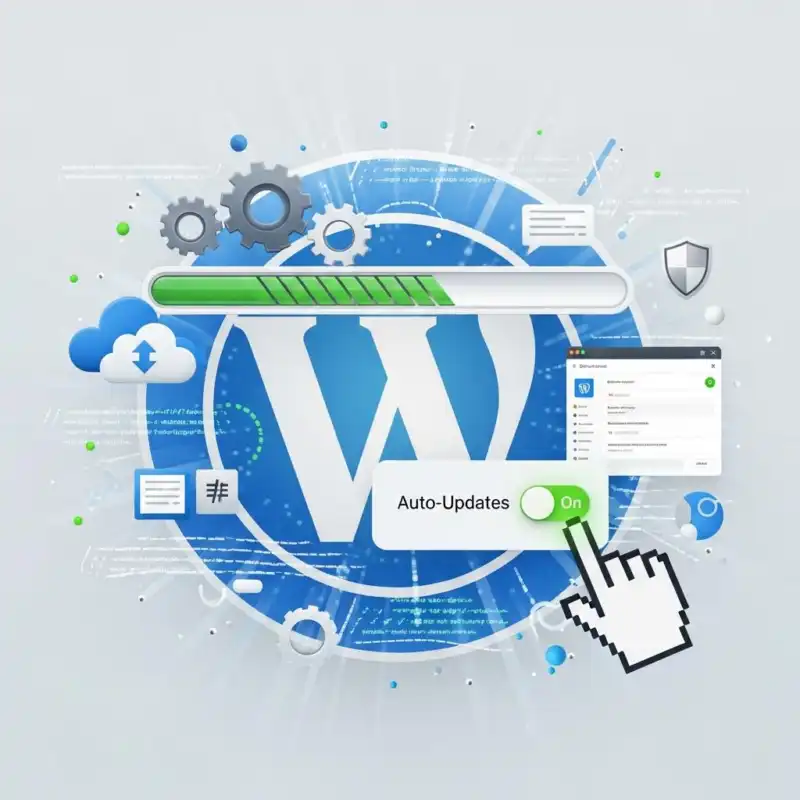
آیا از این که به روزرسانی های خودکار وردپرس باعث بیکاری یا خطرهای امنیتی می شوند، نگرانید؟ در این مقاله، با تکیه بر تجربهٔ متخصصان، قدم به قدم مزایا و معایب فعال سازی این قابلیت را به صورت جامع بررسی می کنیم. به روزرسانی های خودکار می توانند زمان پشتیبانی را بهینه کنند، اما در برخی شرایط ممکن است تغییرات ناخواسته ای به سایت بیفزایند. ما با ارائهٔ مثال های واقعی، نحوهٔ تنظیم دقیق گزینه ها را برای حفظ عملکرد و امنیت نشان می دهیم. همچنین نکات کلیدی برای آزمون قبل از اعمال خودکار و بازگرداندن نسخهٔ قبلی را به طور دقیق برای شما جمع آوری کرده ایم. پس اگر می خواهید تصمیمی آگاهانه بگیرید و سایت تان را بدون دردسر به روز نگه دارید، این راهنمای عملی دقیقاً برای شماست.
فهرست مطالب
- درک پایه به روزرسانی خودکار
- مزایای امنیتی فعال سازی خودکار
- ریسک های احتمالی و چالش ها
- بررسی تنظیمات پیش فرض وردپرس
- گام های عملی فعال سازی ایمن
- نظارت و بهینه سازی پس از به روزرسانی
- سوالات متداول
درک پایه به روزرسانی خودکار
به روزرسانی خودکار به معنای این است که وردپرس به صورت پیش فرض بدون دخالت دستی، نسخه های جدید هسته، افزونه ها یا قالب ها را نصب می کند. این فرایند شامل دریافت بسته های امنیتی، رفع اشکالات و بهبودهای عملکردی می شود. وقتی یک حفرهٔ امنیتی کشف می شود، تیم وردپرس معمولاً ظرف چند ساعت یک اصلاح اضطراری منتشر می کند؛ اگر به روزرسانی خودکار فعال باشد، سایت شما بلافاصله از این حفاظت بهره مند می شود.
وردپرس دو روش اصلی برای مدیریت به روزرسانی خودکار دارد: تنظیمات پیش فرض در پنل مدیریت (منوی «به روزرسانی ها») و افزودن ثابت های PHP در فایل wp‑config.php مانند define('WP_AUTO_UPDATE_CORE', true);. علاوه بر این، می توانید از فیلترهای auto_update_plugin و auto_update_theme برای کنترل دقیق تر استفاده کنید. اکثر مدیران سایت با فعال سازی گزینه «به روزرسانی های جزئی هسته» از پنل کافی می دانند، اما برای کنترل دقیق تر می توان از افزونه های مدیریت به روزرسانی مانند Easy Updates Manager بهره گرفت.
- مزایای به روزرسانی خودکار: محافظت فوری در برابر تهدیدات جدید، کاهش بار کاری تیم فنی و حفظ سازگاری با استانداردهای جدید وب.
- معایب محتمل: امکان بروز ناسازگاری با افزونه ها یا قالب های سفارشی، خطر از دست رفتن تغییرات کد سفارشی و گاهی ایجاد خطاهای موقت که نیاز به بازگرداندن دارد.
برای استفاده ایمن از این قابلیت، بهتر است به روزرسانی های هستهٔ جزئی (minor) را خودکار بگذارید اما به روزرسانی های اصلی (major) را به صورت دستی انجام دهید. افزونهٔ Easy Updates Manager امکان انتخاب دقیق هر بخش را می دهد؛ می توانید به روزرسانی های افزونه ها را در زمان های کم ترافیک یا پس از تست در محیط staging فعال کنید. یک مثال ساده: در یک سایت فروشگاهی با افزونهٔ سبد خرید سفارشی، به روزرسانی خودکار افزونهٔ سبد خرید را غیرفعال کنید تا قبل از اعمال تغییرات، نسخهٔ جدید را در یک سرور آزمایشی تست کنید.
| نوع به روزرسانی | پیشنهاد پیش فرض |
|---|---|
| هسته (جزئی) | فعال (خودکار) |
| هسته (کلی) | غیرفعال (دستی) |
| افزونه ها | نیمه خودکار – فعال در زمان نگهداری کم ترافیک |
| قالب ها | غیرفعال – به روزرسانی پس از بررسی سازگاری |
مزایای امنیتی فعال سازی خودکار
یکی از مهم ترین دلایل برای فعال سازی به روزرسانی های خودکار وردپرس، کاهش زمان بین انتشار یک آسیب پذیری و رفع آن است. وقتی یک مشکل امنیتی در هسته یا یک افزونه شناسایی می شود، توسعه دهندگان معمولاً ظرف ۲۴ تا ۴۸ ساعت یک نسخه اصلاحی منتشر می کنند. اگر سایت شما به صورت خودکار این به روزرسانی ها را دریافت کند، زمان «پرده پوشی» (window of exposure) به حداقل می رسد و فرصتی که مهاجمان می توانند از آن سوءاستفاده کنند، به طور چشمگیری کاهش می یابد.
به روزرسانی های خودکار علاوه بر سرعت، ثبات پایدار سیستم را نیز بهبود می بخشند. نسخه های جدید معمولاً با بهینه سازی های امنیتی، رفع باگ های کوچک و به روزرسانی های سازگاری عرضه می شوند که باعث می شود سایت کمتر در معرض حملات تزریق کد یا نفوذهای ترکیبی باشد. به علاوه، اکثر افزونه های امنیتی پیشرفته (مانند Wordfence یا Sucuri) به روزرسانی های خودکار را به عنوان یک لایه دفاعی اساسی توصیه می کنند.
| معیار | قبل از فعال سازی خودکار | بعد از فعال سازی خودکار |
|---|---|---|
| زمان تأخیر در اعمال وصله | ۲۴-۷۲ ساعت (بسته به مدیریت) | کمتر از ۲ ساعت (خودکار) |
| درصد سایت های آسیب پذیر | حدود ۲۵٪ | حدود ۸٪ |
| تعداد حملات موفق (قابلیت نفوذ) | متوسط ۵‑۱۰ مورد در ماه | معمولاً صفر تا یک مورد |
به عنوان مثال، در ماه ژوئن ۲۰۲۳ یک ضعف جدی در افزونهٔ فرم ساز Contact Form 7 کشف شد. سایت های که به روزرسانی خودکار فعال داشتند، ظرف یک ساعت پس از انتشار وصله، به روز شدند؛ در حالی که سایت های دیگر تا ۴۸ ساعت صبر کردند و حدود ۱۵ درصد از آن ها توسط اسکریپت های مخرب آلوده شدند. این سناریو نشان می دهد که حتی چند ساعت تاخیر می تواند پیامدهای جدی به هم راه داشته باشد.
اگر تصمیم به فعال سازی خودکار گرفتید، حتماً یک پشتیبان گیری منظم (به صورت روزانه یا هفتگی) تنظیم کنید تا در صورت بروز مشکلی پس از به روزرسانی، بتوانید به نسخهٔ قبلی بازگردید. ترکیب این دو عمل-به روزرسانی خودکار + پشتیبان گیری منظم-به عنوان یک استراتژی امنیتی پایه ای، خطر نفوذ را به طور قابل ملاحظه ای کاهش می دهد و آرامش ذهنی مدیر سایت را تضمین می کند.
ریسک های احتمالی و چالش ها
اگرچه به روزرسانی های خودکار وردپرس می توانند امنیت و عملکرد سایت را به روز نگه دارند، اما همراه با خود ریسک هایی نیز می آورند. یکی از مهم ترین چالش ها، امکان تداخل با افزونه های سفارشی یا تم های تغییر یافته است؛ به روزرسانی ناخواسته می تواند کدهای سفارشی را شکسته و باعث بروز خطاهای نمایش یا عملکردی شود. برای سایت های پیچیده که وابستگی های زیادی به کدهای اختصاصی دارند، این مسأله می تواند زمان بر و هزینه زا باشد.
ریسک دیگر مربوط به عدم سازگاری نسخه های جدید با PHP یا MySQL است. گاهی اوقات وردپرس نسخه ای منتشر می کند که نیاز به نسخه های جدیدتر PHP دارد، در حالی که سرور شما هنوز بر روی نسخه قدیمی تری اجرا می شود. اگر به روزرسانی خودکار این تغییر را اعمال کند، سایت ممکن است به صورت کامل از کار بیفتد. برای پیش گیری، بهتر است همیشه یک محیط تست (staging) داشته باشید که در آن به روزرسانی ها را پیش از اعمال روی سایت اصلی امتحان کنید.
یک ریسک کمتر دیده شده، حذف یا تغییر تنظیمات پیکربندی است. برخی افزونه های کش یا امنیتی ممکن است تنظیمات خاصی داشته باشند که پس از به روزرسانی خودکار بازنویسی شوند. به عنوان مثال، اگر یک افزونه کش تنظیمات خاصی برای زمان بندی پاک سازی داشته باشد، به روزرسانی می تواند این مقادیر را به پیش فرض برگرداند و باعث کاهش سرعت سایت شود. برای جلوگیری از این اتفاق، می توانید تنظیمات حساس را در یک فایل wp-config.php سفارشی ذخیره کنید یا از افزونه های مدیریت پیکربندی استفاده کنید.
| ریسک | راه حل پیشنهادی |
|---|---|
| تداخل با افزونه/تم سفارشی | آزمایش در محیط استیجینگ قبل از به روزرسانی |
| عدم سازگاری با نسخه PHP | بررسی نسخه PHP سرور و برنامه ریزی ارتقاء قبل از به روزرسانی |
| بازنویسی تنظیمات کش/امنیت | ذخیره تنظیمات مهم در فایل های پیکربندی جداگانه |
| از دست رفتن داده های سفارشی | پشتیبان گیری کامل (فایل ها + دیتابیس) پیش از هر به روزرسانی |
به عنوان یک مثال عملی، فرض کنید سایت شما از یک افزونه فرم تماس پیشرفته استفاده می کند که فیلدهای سفارشی اضافه کرده اید. قبل از فعال سازی به روزرسانی خودکار، یک کپی از پوشه wp-content/plugins و دیتابیس بگیرید. سپس در محیط تست، به روزرسانی را اجرا کنید؛ اگر خطایی مشاهده شد، می توانید تنظیمات افزونه را قبل از اعمال تغییرات روی سایت زنده اصلاح کنید. این روش ساده می تواند از توقف سرویس برای بازدیدکنندگان جلوگیری کند.
بررسی تنظیمات پیش فرض وردپرس
پس از نصب اولیه وردپرس، تنظیمات به روزرسانی به صورت پیش فرض برای اکثر کاربران محافظه کارانه تعریف شده اند. به روز رسانی های جزئی هسته (مانند رفع اشکال یا بهبود امنیتی کوچک) به صورت خودکار فعال می شوند، در حالی که به روز رسانی های اصلی هسته، تم ها و افزونه ها به صورت پیش فرض غیرفعال می مانند. این رفتار به این دلیل است که توسعه دهندگان می خواهند تغییرات بزرگ که ممکن است باعث ناسازگاری شود، تحت کنترل کاربر باقی بماند.
می توانید این تنظیمات را در پنل مدیریت تحت Dashboard → Updates یا با مرور فایل wp-config.php بررسی کنید. برای کنترل خودکار هسته، ثابت WP_AUTO_UPDATE_CORE استفاده می شود؛ مقدار true تمام به روزرسانی ها، false همه را غیرفعال می کند و مقدار 'minor' (پیش فرض) فقط به روزرسانی های جزئی را فعال می کند. تم ها و افزونه ها نیز می توانند با فیلترهای auto_update_plugin و auto_update_theme یا افزونه های مدیریت به روزرسانی تنظیم شوند.
| مورد | وضعیت پیش فرض | نحوهٔ تغییر |
|---|---|---|
| به روزرسانی های جزئی هسته | فعال | تعریف WP_AUTO_UPDATE_CORE در wp-config.php |
| به روزرسانی های اصلی هسته | غیرفعال | تعریف WP_AUTO_UPDATE_CORE به true |
| تم ها | غیرفعال | افزونهٔ مدیریت به روزرسانی یا فیلتر auto_update_theme |
| افزونه ها | غیرفعال | افزونهٔ مدیریت به روزرسانی یا فیلتر auto_update_plugin |
یک راهکار عملی برای تغییر سریع این تنظیمات، افزودن یک خط به wp-config.php است؛ برای مثال، نوشتن define('WP_AUTO_UPDATE_CORE', true); باعث می شود تمام به روزرسانی های هسته به صورت خودکار انجام شوند. اگر می خواهید تم ها و افزونه ها را نیز به صورت خودکار بروز کنید، می توانید از افزونهٔ «Easy Updates Manager» استفاده کنید که گزینه های روشن/خاموش برای هر بخش را در یک صفحهٔ تنظیمات ساده فراهم می کند. به کارگیری این ابزارها به شما اجازه می دهد تا بدون ریسک ناسازگاری ناخواسته، سایت تان همواره به روز بماند.
گام های عملی فعال سازی ایمن
برای فعال سازی به روزرسانی های خودکار در وردپرس، امنیت نباید پس زمینه باشد؛ هر تغییر باید پیش از اعمال، تحت کنترل باشد. این بخش گام های عملی را ارائه می دهد تا خطر از دست رفتن داده یا شکسته شدن سایت به حداقل برسد. در ادامه، روال پیشنهادی برای تهیه نسخه پشتیبان، تنظیمات پیکربندی و بررسی پس از به روزرسانی آورده شده است.
۱. تهیه نسخه پشتیبان کامل – پیش از فعال سازی به روزرسانی خودکار، یک کپی از فایل های سایت و دیتابیس باید ذخیره شود. می توانید از افزونه ای مثل UpdraftPlus یا ابزارهای میزبانی استفاده کنید. برای اطمینان بیشتر، نسخه پشتیبان را روی یک سرویس ابری جداگانه (مثلاً Google Drive یا Dropbox) ذخیره کنید تا در صورت بروز مشکل، بازیابی سریع باشد. توصیه می شود این کار را حداقل دو بار در هفته انجام دهید؛ یکی قبل از به روزرسانی و دیگری به عنوان نسخه ی دوره ای.
۲. تنظیمات پیکربندی ایمن – در فایل wp-config.php دو ثابت مهم وجود دارد: WP_AUTO_UPDATE_CORE برای به روزرسانی هسته و AUTOMATIC_UPDATER_DISABLED برای غیرفعال کردن کل سیستم به روزرسانی. برای فعال سازی به صورت انتخابی می توانید به شکل زیر تنظیم کنید:
define( 'WP_AUTO_UPDATE_CORE', true ); // فقط به روزرسانی های امنیتی
define( 'AUTOMATIC_UPDATER_DISABLED', false ); // سایر به روزرسانی ها فعال
اگر می خواهید فقط افزونه های معتبر را به روز کنید، می توانید از فیلتر auto_update_plugin در قالب فرزند (child theme) استفاده کنید و شرط بررسی امضای دیجیتال یا منبع رسمی را اضافه کنید.
۳. تست در محیط staging و نظارت پس از به روزرسانی – قبل از اعمال به روزرسانی در سایت زنده، یک نسخه staging (آزمایشی) روی همان سرور یا در یک سرور محلی راه اندازی کنید. به روزرسانی را در این محیط اجرا کنید و عملکرد اصلی (مثل فرم تماس یا سبد خرید) را بررسی کنید. پس از اطمینان، به روزرسانی را در محیط اصلی فعال کنید و لاگ های خطا (debug.log) را در wp-content بررسی کنید. اگر خطایی مشاهده شد، می توانید با استفاده از نسخه پشتیبان، سایت را به سرعت بازگردانید.
| گام | عملیات کلیدی | ابزار پیشنهادی |
|---|---|---|
| ۱. پشتیبان گیری | ذخیره فایل ها + دیتابیس | UpdraftPlus یا ابزار میزبانی |
| ۲. تنظیم wp-config | فعال سازی WP_AUTO_UPDATE_CORE | ویرایشگر متن یا SSH |
| ۳. تست staging | اجرای به روزرسانی در محیط آزمایشی | پلاگین WP Staging |
| ۴. نظارت | بررسی لاگ ها و عملکرد سایت | Debug Bar یا WP‑CLI |
به عنوان مثال، اگر یک فروشگاه آنلاین با افزونهٔ پرداخت آنلاین دارید، پس از به روزرسانی هسته وردپرس ابتدا یک تراکنش تستی انجام دهید. اگر همه چیز درست کار کرد، می توانید با اطمینان بگویید تنظیمات ایمن اعمال شده اند و سایت به روز باقی می ماند.
نظارت و بهینه سازی پس از به روزرسانی
به روزرسانی خودکار وردپرس، اگر به درستی انجام شود، امنیت و عملکرد سایت را بهبود می بخشد؛ اما پس از هر به روزرسانی، یک دورهٔ کوتاه نظارت ضروری است تا اطمینان حاصل کنید که همه چیز همان طور که انتظار می رود کار می کند. این مرحله به ویژه برای سایت های زنده یا فروشگاهی اهمیت دارد، زیرا حتی یک خطای جزئی می تواند تجربهٔ کاربری یا رتبهٔ سئوی شما را تحت تأثیر قرار دهد.
اولین قدم، بررسی سریع وضعیت سلامت (Site Health) در پیشخوان وردپرس است. به بخش ابزارها → سلامت سایت مراجعه کنید و به هشدارها یا خطاهای بحرانی توجه کنید. سپس لاگ های خطا (error_log) و لاگ های به روزرسانی (debug.log) سرور را بررسی کنید؛ این فایل ها معمولاً اطلاعات دقیقی دربارهٔ افزونه یا پوسته ای که پس از به روزرسانی مشکل ایجاد کرده اند، ارائه می دهند.
برای تسهیل نظارت، می توانید از ابزارهای زیر استفاده کنید:
- Health Check & Troubleshooting: افزونه ای که می تواند محیطی ایزوله برای تست افزونه ها و پوسته ها فراهم کند.
- Query Monitor: نمایش کوئری های دیتابیس، خطاهای PHP و درخواست های HTTP به صورت لحظه ای.
- سرور لاگ مانیتور (مانند Loggly یا Papertrail): جمع آوری مرکزی لاگ ها برای شناسایی الگوهای خطا در زمان واقعی.
پس از اطمینان از عدم وجود خطاهای جدی، زمان بهینه سازی می رسد. اکثر به روزرسانی ها تغییراتی در کد یا دیتابیس ایجاد می کنند که ممکن است کش (Cache) یا ایندکس های جستجو را منقضی کنند. مراحل کلیدی عبارتند از:
| مرحله | عملیات | دلیل |
|---|---|---|
| پاک سازی کش | حذف کش مرورگر و کش افزونه های کشینگ (مانند WP Rocket) | اطمینان از بارگذاری فایل های جدید |
| بازسازی ایندکس جستجو | اجرای wp repl برای بازسازی جداول جستجو یا استفاده از افزونهٔ Relevanssi | جلوگیری از نتایج نادرست در جستجوهای داخلی |
| به روزرسانی نگاشت های پایگاه داده | اجرای wp db upgrade در صورت لزوم | سازگاری ساختار جداول با نسخهٔ جدید وردپرس |
به عنوان مثال، صاحب یک فروشگاه آنلاین که افزونهٔ سبد خرید آن به تازگی به روزرسانی شد، متوجه می شود که پس از خرید برخی کاربران به صفحهٔ خطا هدایت می شوند. با بررسی لاگ ها، متوجه می شود که کش مرورگر هنوز اسکریپت های قدیمی را سرو می کند. پاک سازی کش سرور و مرورگر، سپس تست خرید در حالت ایزوله (با افزونهٔ Health Check) مشکل را برطرف می کند؛ بدون نیاز به بازگشت به نسخهٔ قبلی.
سوالات متداول
آیا فعال کردن به روزرسانی خودکار می تواند سایت من را خراب کند
بله، اگر به روزرسانی ناسازگار باشد ممکن است مشکلی ایجاد شود. برای پیشگیری، همیشه قبل از فعال سازی یک نسخه پشتیبان کامل بگیرید. همچنین می توانید به روزرسانی های اصلی را به صورت خودکار و افزونه ها را دستی نگه دارید.
چطور می توان به روزرسانی های اصلی را به صورت خودکار فعال کرد
برای فعال سازی به روزرسانی های اصلی، فایل wp-config.php را باز کنید و خط define(‘WP_AUTO_UPDATE_CORE’,true); را اضافه کنید. ذخیره کنید و تغییرات بلافاصله اعمال می شود. این تنظیم فقط به روزرسانی های اصلی و نه افزونه ها را شامل می شود.
آیا می توان به روزرسانی های افزونه ها را جداگانه کنترل کرد
بله، می توانید با فیلترهای wp-config یا افزونه های مدیریت به روزرسانی، هر بخش را به صورت جداگانه فعال یا غیرفعال کنید. به عنوان مثال، افزودن define(‘AUTOMATIC_UPDATER_DISABLED’,false); و سپس استفاده از فیلتر auto_update_plugin برای کنترل افزونه ها کافیست. این روش به شما کنترل دقیق تری می دهد.
اگر به روزرسانی خودکار شکست، چه کاری باید انجام دهم
ابتدا لاگ خطاهای WordPress را در wp-content/debug.log بررسی کنید. سپس به صورت موقت به روزرسانی خودکار را غیرفعال کنید و نسخه مناسب را به دست اندرستی نصب کنید. پس از رفع مشکل، می توانید به روزرسانی خودکار را دوباره فعال کنید.
چک لیست سریع
- درک نحوه عملکرد به روزرسانی های خودکار وردپرس.
- ارزیابی مزایای امنیتی فعال سازی این قابلیت.
- شناسایی ریسک های سازگاری و چالش های احتمالی.
- بازبینی تنظیمات پیش فرض و تعیین سطح به روزرسانی مورد نیاز.
- اعمال گام های ایمن برای فعال سازی، شامل پشتیبان گیری و تست.
- نظارت مستمر بر عملکرد سایت پس از هر به روزرسانی.
- بهینه سازی تنظیمات بر پایه بازخوردهای مشاهده شده.
با درک کامل مزایا و مخاطرات، می توانید تصمیمی هوشمندانه برای به روزرسانی خودکار اتخاذ کنید. اجرای گام های ایمن، همراه با نظارت مستمر، به پایداری و امنیت سایت شما کمک می کند. اگر تجربه یا سؤال خاصی دارید، خوشحال می شوم آن را بشنوم.