

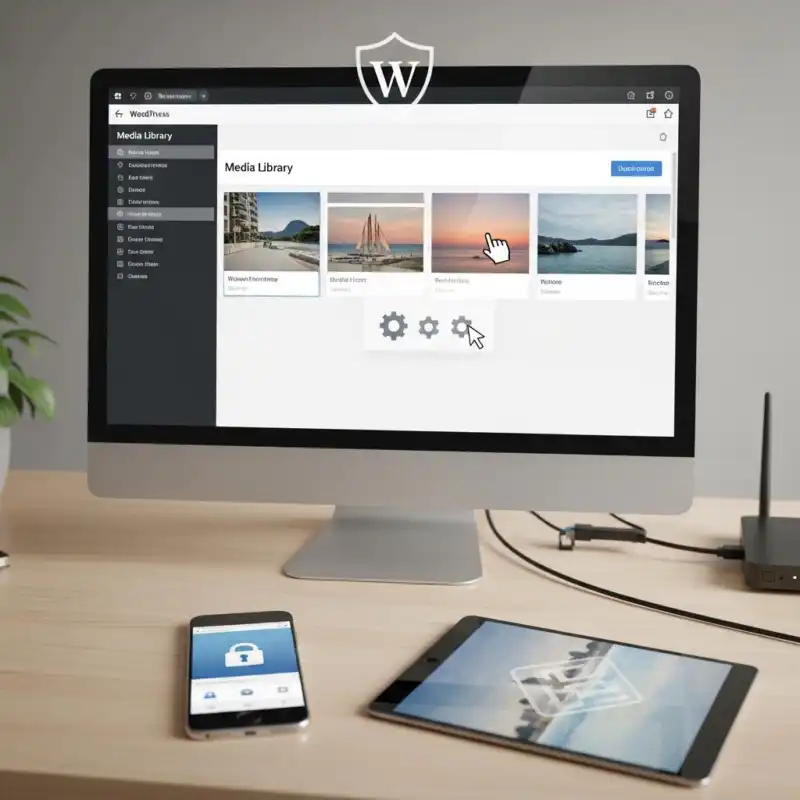
اگر وب سایتی مبتنی بر وردپرس دارید، به دنبال ارائه محتواهای تصویری با کیفیت هستید، اما همزمان نگران سرقت تصاویر تان می شوید. امروزه دسترسی آسان به ابزارهای کپی برداری و دانلود تصاویر، باعث شده تا بسیاری از صاحبان وب سایت ها به دنبال راهکارهای مؤثر برای محافظت از اثرهای بصری خود باشند. در این مقاله به صورت گام به گام، روش های فنی و قابل اجرا برای جلوگیری از سرقت تصاویر در وردپرس را بررسی می کنیم و نکات عملی برای پیاده سازی آن ها را ارائه می دهیم.
در ادامه، ابتدا به دلایل اصلی که چرا تصاویر به راحتی مورد سرقت قرار می گیرند می پردازیم؛ سپس با معرفی افزونه های محبوب، تنظیمات سرور و تکنیک های کدنویسی ساده، راه های مختلف حفاظت را گسترش می دهیم. هر بخش با مثال های واضح و توضیحاتی کوتاه، به شما کمک می کند تا بدون نیاز به تخصص عمیق، امنیت محتوای تصویری سایت خود را بالا ببرید. پس با ما همراه باشید؛ قدم های اساسی اما قدرتمند را برای ایمن سازی تصاویر در وردپرس یاد بگیرید و به راحتی از دسترسی غیرمجاز جلوگیری کنید.
فهرست مطالب
- تنظیمات حریم خصوصی پیشرفته برای تصاویر در وردپرس
- استفاده از افزونه های جلوگیری از دانلود تصویر
- نحوه افزودن واترمارک های مقاوم و سفارشی
- پیکربندی سرور برای محافظت از محتوا با .htaccess
تنظیمات حریم خصوصی پیشرفته برای تصاویر در وردپرس
برای اعمال حریم خصوصی پیشرفته روی تصاویر در وردپرس، ابتدا باید دسترسی مستقیم به فایل های رسانه ای را محدود کنید. می توانید با افزودن قواعد .htaccess زیر به پوشه wp‑content/uploads، فقط درخواست هایی که از دامنه شما می آیند را بپذیرید:
RewriteEngine On
RewriteCond %{HTTP_REFERER} !^https?://(www.)?yourdomain.com/ [NC]
RewriteRule .(jpe?g|png|gif)$ - [F,NC,L]
- استفاده از افزونه های حریم خصوصی: Prevent Direct Access یا WP Content Protection به صورت خودکار توکن های موقت برای هر تصویر تولید می کنند.
- غیرفعال کردن کلیک راست با اسکریپت های جاوااسکریپت ساده یا افزونه های WP Content Copy Protection.
- حذف متادیتای EXIF که می تواند مکان جغرافیایی یا اطلاعات دوربین را فاش کند؛ برای این کار می توانید از Image Cleanup استفاده کنید.
پس از تنظیمات سرور، نوبت به بهینه سازی سطح دسترسی داخل وردپرس می رسد. می توانید برای هر نقش کاربری (مانند مشتری یا نویسنده) دسترسی به کتابخانه رسانه ای را محدود کنید و یا لینک های تصویر را به صورت signed URLs ارائه دهید تا فقط برای بازه زمانی معینی معتبر باشند. در ادامه جدول مقایسه ای کوتاه بین چند افزونه محبوب برای این منظور آورده شده است:
| افزونه | توکن زمانی | پشتیبانی از CDN | قابلیت سفارشی سازی |
|---|---|---|---|
| Prevent Direct Access | بله | بله | قابلیت اضافه کردن قوانین .htaccess |
| WP Content Protection | خیر | نه | قابلیت سفارشی سازی CSS/JS |
| Media Library Assistant | خیر | نه | فیلتر پیشرفته بر اساس متادیتا |

استفاده از افزونه های جلوگیری از دانلود تصویر
برای جلوگیری از دانلود مستقیم تصاویر توسط کاربران ناآگاهی یا رقیبان، استفاده از افزونه های مخصوص حفاظت از محتوا یک راه حل ساده و کارآمد است. این افزونه ها با افزودن لایه های امنیتی مانند غیرفعال سازی کلیک راست، مخفی کردن آدرس تصویر در سورس صفحه و یا افزودن واترمارک های دینامیک، مانع از دسترسی مستقیم به فایل های تصویری می شوند. نکته مهم این است که علاوه بر امنیت، باید تاثیر این افزونه ها بر سرعت بارگذاری صفحات را نیز در نظر بگیرید؛ برخی افزونه ها با فشرده سازی تصویر همزمان کار می کنند و بهینه سازی کلی سایت را بهبود می بخشند.
- WP Content Protection – تنظیمات پیشرفته برای غیرفعال سازی کلیک راست و کشیدن‑و‑رها کردن.
- Prevent Direct Access (PDA) – قابلیت ایجاد لینک های منحصربه فرد برای هر تصویر و مدیریت دسترسی بر پایه نقش کاربری.
- Image Watermark – افزودن واترمارک متنی یا تصویری به صورت خودکار روی تمام تصاویر بارگذاری شده.
- Secure Image Gallery – ترکیب گالری زیبا با گزینه های جلوگیری از دانلود و نمایش پشت صحنه.
پس از نصب افزونه منتخب، معمولاً دو مرحله تنظیم اساسی وجود دارد: فعال سازی حفاظت کلی و پیکربندی جزئیات برای هر نوع محتوا. ابتدا در منوی تنظیمات → حفاظت از محتوا گزینه «غیرفعال سازی کلیک راست» را فعال کنید، سپس در تب «گالری ها و رسانه ها» می توانید تعیین کنید که آیا تصاویر در صفحات تک نوشته، گالری یا اسلایدرها محافظت شوند یا نه. برای افزودن واترمارک، در بخش Watermark Settings می توانید لوگوی خود را بارگذاری یا متن دلخواه را به صورت شفاف قرار دهید؛ حتماً پیش نمایش را بررسی کنید تا از هم خوانی با طراحی سایت اطمینان حاصل کنید.
| افزونه | قابلیت های کلیدی | قابلیت سفارشی سازی | امتیاز کاربری |
|---|---|---|---|
| WP Content Protection | غیرفعال سازی کلیک راست، مخفی سازی URL | قابلیت انتخاب صفحات هدف | 4.5/5 |
| Prevent Direct Access | لینک های منحصربه فرد، مدیریت نقش ها | قابلیت تنظیم زمان انقضا لینک | 4.3/5 |
| Image Watermark | واترمارک متن/تصویر، تنظیم شفافیت | موقعیت و اندازه دلخواه | 4.7/5 |
| Secure Image Gallery | گالری واکنش گرا، جلوگیری از دانلود | قالب بندی سفارشی گالری | 4.4/5 |
نحوه افزودن واترمارک های مقاوم و سفارشی
برای ایجاد یک واترمارک مقاوم که به راحتی حذف نشود، ابتدا باید تصمیم بگیرید که آیا می خواهید آن را به صورت پویا (از طریق کد) یا به صورت ثابت (با استفاده از افزونه) اضافه کنید. اگر می خواهید کنترل کامل بر موقعیت، شفافیت و سبک فونت داشته باشید، بهترین راه استفاده از قالب فرزند (child theme) و افزودن کد به فایل functions.php است. در این حالت می توانید از توابع wp_get_attachment_image_src و imagecreatetruecolor بهره بگیرید تا یک لایه متن یا لوگو را مستقیماً بر روی تصویر بکشید. برای کسانی که به سرعت می خواهند راه حل آماده داشته باشند، افزونه های زیر می توانند کار را ساده کنند:
- Easy Watermark – امکان تنظیم شفافیت، اندازه و موقعیت دقیق واترمارک با پیش نمایش زنده.
- Image Watermark – پشتیبانی از واترمارک های متنی و تصویری، قابلیت اعمال خودکار بر تمام بارگذاری ها.
- WP Content Watermark – قابلیت افزودن واترمارک به تصاویر موجود در پست ها و کتابخانه رسانه بدون نیاز به بازنویسی کد.
پس از نصب افزونه یا افزودن کد، حتماً تست های عملی انجام دهید تا مطمئن شوید واترمارک در صفحه های مختلف به درستی نمایش می یابد و به صورت ناخواسته بر خوانایی تصویر اصلی اثر نمی گذارد. در ادامه جدولی مختصر از ویژگی های کلیدی این افزونه ها آورده شده است تا بتوانید بر اساس نیاز خود انتخاب کنید:
| پلاگین | ویژگی های کلیدی | مزایا |
|---|---|---|
| Easy Watermark | پیشنمایش زنده، تنظیم شفافیت، موقعیت گذاری پیشرفته | سریع، کاربرپسند، مناسب برای مبتدیان |
| Image Watermark | پشتیبانی از متن و تصویر، اعمال خودکار بر تمام بارگذاری ها | قابلیت سفارشی سازی بالا، سازگاری با اکثر قالب ها |
| WP Content Watermark | افزودن واترمارک به تصاویر موجود، بدون نیاز به بازنویسی کد | قابلیت یک بار اجرا، مناسب برای سایت های بزرگ |

پیکربندی سرور برای محافظت از محتوا با .htaccess
برای جلوگیری از سرقت تصاویر در وردپرس، یکی از کارآمدترین روش ها استفاده از فایل .htaccess در پوشه wp‑content/uploads است. این فایل به سرور می گوید چه درخواست هایی را بپذیرد و چه درخواست هایی را رد کند. با تنظیم قوانین مناسب می توانید دسترسی مستقیم به تصویرها را فقط برای مرورگرهای معتبر یا دامنه های خاصی باز کنید و از «Hot‑linking» جلوگیری کنید. برای شروع، ابتدا یک فایل .htaccess جدید در مسیر wp‑content/uploads ایجاد کنید و سپس موارد زیر را به صورت خط به خط اضافه کنید:
- غیرفعال سازی دسترسی مستقیم:
Order deny,allowوDeny from all - اجازه به دامنه های مجاز:
Allow from env=allow_referrer - تعریف متغیر محیطی برای ارجاع کنندگان معتبر:
SetEnvIfNoCase Referer "^https?://(www.)?example.com/" allow_referrer - بازگرداندن تصویر پیش فرض برای دسترسی غیرمجاز:
ErrorDocument 403 /wp-content/uploads/blocked.jpg
در ادامه یک جدول خلاصه ای از دستورات مهم .htaccess آورده شده است که می توانید آن را کپی کنید و در فایل خود جایگذاری کنید. توجه داشته باشید که نام دامنه تان را به جای example.com قرار دهید تا قوانین دقیقاً برای سایت شما اعمال شوند.
| دستور | شرح | مثال |
|---|---|---|
Order deny,allow | تعیین ترتیب اعمال قوانین رد/پذیرش | دستورات بعدی را فعال می کند |
Deny from all | مسدود کردن تمام درخواست ها به صورت پیش فرض | محدود کردن دسترسی مستقیم |
SetEnvIfNoCase Referer "^https?://(www.)?example.com/" allow_referrer | ایجاد متغیر برای ارجاع کنندگان مجاز | جایگزین example.com با دامنه شما |
Allow from env=allow_referrer | پذیرش درخواست ها فقط از ارجاع کنندگان معتبر | محافظت در برابر hot‑linking |
ErrorDocument 403 /wp-content/uploads/blocked.jpg | نمایش تصویر جایگزین برای دسترسی های غیرمجاز | به کارگیری تصویر هشدار |
در پایان، می توان گفت که امنیت تصاویر در وردپرس ترکیبی از تنظیمات فنی، ابزارهای کمکی و عادات درست کاربری است. تا این جا با مهم ترین روش ها-نصب افزونه های جلوگیری از کلیک راست و کشیدن‑انداز، فعال سازی حفاظت در برابر هات لینک، افزودن واترمارک، تنظیم سطوح دسترسی فایل ها و استفاده از سرویس های CDN-آشنا شدیم. اگر این گام ها را به صورت گام به‑گام پیاده سازی کنید، ریسک سرقت تصویر به مراتب کاهش می یابد و می توانید با اطمینان بیشتری محتوای بصری تان را در سایت خود به اشتراک بگذارید.
به یاد داشته باشید که هیچ کدام از این روش ها به تنهایی ۱۰۰٪ تضمین گر نیستند؛ ترکیب چند لایه از دفاع، همان کلید موفقیت است. پس همین امروز تنظیمات پیشنهادی را مرور کنید، افزونه های مناسب را نصب کنید و حقوق مالکیت دیجیتال تان را به طور فعال محافظت نمایید. اگر در حین اجرا به مشکلی برخوردید یا سؤال خاصی داشتید، حتماً در بخش نظرات با ما به اشتراک بگذارید؛ خوشحال می شویم که کمک کنیم و تجربیات شما نیز برای دیگر خوانندگان مفید باشد.
موفق باشید و از ساختن محتوای بصری با خیال راحت لذت ببرید!