

ویرایش فوتر (پاورقی) در وردپرس یکی از کارهایی است که می تواند ظاهر وب سایت شما را حرفه ای تر کند و اطلاعات مهمی را به بازدیدکنندگان منتقل سازد. در این مقاله، با رویکردی گام به‑گام و به صورت واضح، ۳ روش کاربردی برای تغییر فوتر را بررسی می کنیم:
- استفاده از سفارشی ساز (Customizer) وردپرس
- ویرایش مستقیم فایل های قالب (به ویژه
footer.php) - به کارگیری افزونه های مخصوص فوتر
هر روش به صورت فنی توضیح داده می شود، اما به گونه ای ساده و مستقیم ارائه می شود که حتی کسانی که تازه با وردپرس آشنا شده اند، بتوانند به راحتی پیاده سازی کنند. با ما همراه باشید تا با اطمینان و آرامش، فوتر سایت خود را به دلخواه تنظیم کنید.
فهرست مطالب
- بررسی ابزارهای پیش فرض پوسته برای ویرایش فوتر
- استفاده از ویدجت ها برای سفارشی سازی فوتر
- افزودن کدهای سفارشی با افزونهٔ Code Snippets
- نکات نهایی برای بهینه سازی فوتر و ارتقاء سئو
بررسی ابزارهای پیش فرض پوسته برای ویرایش فوتر
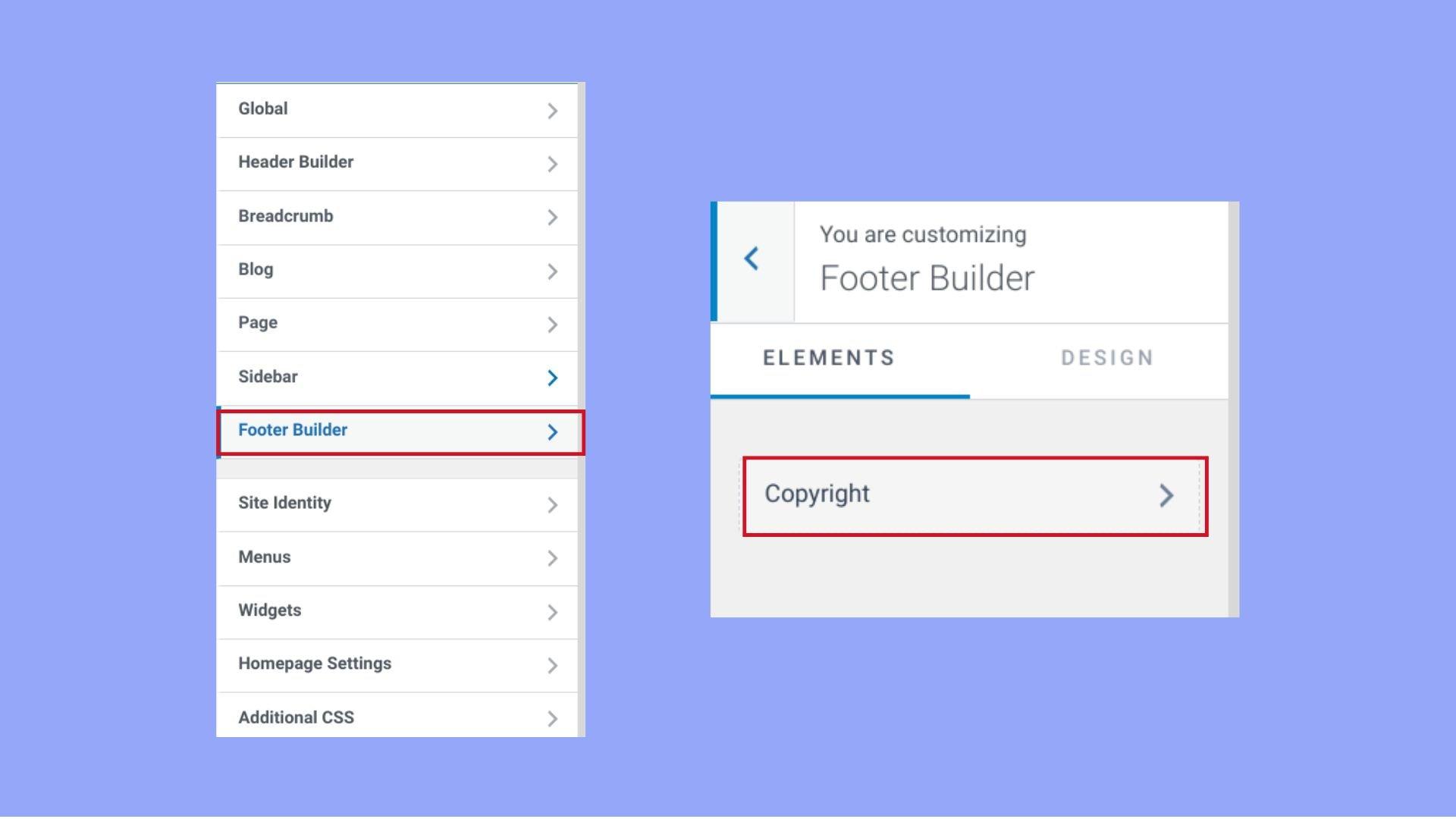
در بسیاری از پوسته های پیش فرض وردپرس، ابزارهای داخلی برای ویرایش فوتر در دسترس هستند و نیازی به نصب افزونه های خارجی ندارید. برای شروع می توانید از سفارشی ساز (Customizer) استفاده کنید؛ کافی است به نمایش → سفارشی ساز بروید و بخش فوتر یا ویجت ها را پیدا کنید. در اینجا می توانید ویجت های دلخواه را به نواحی فوتر اضافه یا حذف کنید، ترتیب نمایش را با کشیدن و رها کردن تنظیم کنید و حتی رنگ بندی یا فونت ها را با گزینه های طرح نمایی سفارشی سازی کنید. علاوه بر این، برخی پوسته ها یک منوی مخصوص برای فوتر دارند که از طریق نمایش → فهرست ها می توانید لینک های منو را اضافه یا ویرایش کنید؛ این روش برای ساخت منوهای ساده و دسترسی سریع به صفحات مهم سایت بسیار کارآمد است.
اگر پوسته تان یک پنل تنظیمات مخصوص دارد (مانند Astra یا GeneratePress)، می توانید از بخش تنظیمات پوسته → فوتر بهره ببرید؛ گزینه های پیشرفته ای مثل ستون بندی، نمایش لوگو یا کپی رایت، و حتی افزودن کدهای کوتاه (shortcode) در دسترس هستند. در جدول زیر، سه پوسته پیش فرض پرکاربرد و قابلیت های فوتر آن ها مقایسه شده است:
| پوسته | روش ویرایش فوتر | قابلیت های ویژه |
|---|---|---|
| Twenty Twenty‑Three | سفارشی ساز → فوتر | پشتیبانی از بلوک های کامل، تنظیم رنگ پس زمینه |
| Astra | پنل تنظیمات → فوتر | ستون بندی ۴‑ستونی، گزینه نمایش لوگو و کپی رایت |
| GeneratePress | سفارشی ساز → فوتر → ویجت ها | قابلیت افزودن HTML سفارشی، تنظیم حاشیه و فاصله |
- ویجت ها: ساده ترین روش برای افزودن متن، منو یا فرم خبرنامه.
- سفارشی ساز: امکان پیش نمایش زنده تغییرات رنگ و طرح فوتر.
- پنل تنظیمات پوسته: گزینه های پیشرفته تری همچون ستون بندی و افزودن کدهای سفارشی.

استفاده از ویدجت ها برای سفارشی سازی فوتر
در اکثر قالب های وردپرس، فوتر به صورت یک یا چند ناحیه ویجت تعریف می شود که به راحتی می توانید محتوا، منوها یا حتی کدهای سفارشی را به صورت drag‑and‑drop اضافه کنید. برای دسترسی به این ناحیه ها کافی است به نمایش → ویجت ها رفته و بخش «فوتر» را پیدا کنید؛ در اینجا می توانید ویجت های پیش فرض مانند متن، منوی سفارشی یا آیکون های شبکه های اجتماعی را بکشید و رها کنید. اگر قالب شما از ویجت سایدبارهای متعدد پشتیبانی می کند، می توانید هر ستون فوتر را به صورت مستقل تنظیم کنید و حتی از افزونه های ویجت برای افزودن فرم تماس، نقشه گوگل یا گالری تصویر استفاده کنید.
- مرحله ۱: به پیشخوان وردپرس وارد شوید و از منوی سمت چپ به نمایش → ویجت ها بروید.
- مرحله ۲: ناحیه فوتر موردنظر (مثلاً «فوتر ستون ۱»، «فوتر ستون ۲» و …) را باز کنید.
- مرحله ۳: ویجت دلخواه را از سمت راست بکشید و در ستون موردنظر رها کنید.
- مرحله ۴: تنظیمات ویجت (عنوان، محتوا، لینک ها) را مطابق نیاز خود ویرایش کنید.
- مرحله ۵: بر روی «ذخیره» کلیک کنید تا تغییرات فوراً در سایت اعمال شود.
| ویجت | کاربرد رایج | نکات تنظیم |
|---|---|---|
| متن | نمایش توضیحات کوتاه یا کپی رایت | از HTML ساده استفاده کنید؛ از تگ های |
| منوی سفارشی | لینک به صفحات مهم یا دسته بندی ها | یک منوی جدید در نمایش → منوها بسازید و آن را به ویجت اختصاص دهید. |
| آیکون های شبکه های اجتماعی | اتصال به حساب های اینستاگرام، توییتر و … | آدرس کامل پروفایل ها را وارد کنید؛ از افزونه های رایگان برای استایل های زیباتر بهره بگیرید. |

افزودن کدهای سفارشی با افزونهٔ Code Snippets
به کارگیری افزونهٔ Code Snippets، ساده ترین راه برای اضافه کردن کدهای PHP یا JavaScript به سایت بدون دست کاری فایل های هسته ای است. پس از نصب و فعال سازی، در منوی «Snippets» گزینهٔ افزودن جدید را انتخاب کنید و در ویرایشگر ظاهر شده، کد خود را بنویسید. برای تغییر فوتر، معمولاً از هوک wp_footer یا فیلتر get_footer استفاده می شود. نکات مهم عبارتند از:
- انتخاب نوع اسنیپت: PHP برای توابع سرور، JavaScript برای تعاملات سمت کلاینت.
- تعیین محدوده اجرا: می توانید اسنیپت را فقط در صفحهٔ خاصی یا در تمام سایت فعال کنید.
- ذخیره سازی ایمن: هر اسنیپت را با یک نام توصیفی ذخیره کنید تا در آینده راحت تر پیدا و ویرایش شود.
در ادامه یک مثال کوتاه برای افزودن متن دلخواه به فوتر با استفاده از add_action('wp_footer') ارائه می شود. این اسنیپت به صورت خودکار در تمام صفحات بارگذاری می شود و می توانید محتوا را با HTML دلخواه تزئین کنید. برای مقایسهٔ گزینه های رایج، جدول زیر برخی از پرکاربردترین هوک ها و توابع را نشان می دهد:
| هوک | نوع | کاربرد معمول |
|---|---|---|
wp_footer | Action | اضافه کردن اسکریپت یا HTML به انتهای صفحه |
get_footer | Filter | تغییر مسیر یا محتویات فایل فوتر قبل از لود شدن |
admin_footer | Action | اضافه کردن اسکریپت به فوتر پنل مدیریت |

نکات نهایی برای بهینه سازی فوتر و ارتقاء سئو
برای اینکه فوتر سایت شما هم برای کاربران جذاب باشد و هم برای موتورهای جستجو ارزشمند، به نکات زیر توجه کنید:
- ساختار لینک ها: از لینک های داخلی به صفحات مهم (مثلاً صفحه تماس یا دسته بندی های اصلی) استفاده کنید تا ساعت های کرال به صورت مؤثر توزیع شوند.
- کاهش وزن فوتر: اسکریپت ها و استایل های غیرضروری را حذف یا
minifyکنید؛ این کار سرعت بارگذاری را به طور چشمگیری بهبود می بخشد. - Schema.org را برای
OrganizationیاSiteNavigationElementبه کار ببرید تا موتورهای جستجو ساختار محتوا را بهتر درک کنند. - متن جایگزین (alt) برای آیکون ها: حتی اگر از آیکون های فونت استفاده می کنید، برای سئو و دسترسی پذیری
altمناسب تعیین کنید.
نکات تکمیلی برای بهبود سئوی فوتر در دستگاه های موبایل و جلوگیری از مشکلات تکراری:
| کار باید | کار نباید |
|---|---|
| استفاده از کلمات کلیدی طبیعی در متن فوتر | پر کردن فوتر با کلمات کلیدی بیش از حد (keyword stuffing) |
| اطمینان از قابلیت واکنش گرا (responsive) فوتر | قرار دادن عناصر با عرض ثابت که در موبایل شکسته می شوند |
| به کارگیری نقشه سایت XML برای لینک های فوتر | ایجاد لینک های تکراری به یک صفحه از طریق فوتر و سایدبار |
در پایان، امیدواریم با بررسی دقیق ۳ روش کارآمد برای ویرایش فوتر در وردپرس، توانسته باشید مسیر واضحی برای شخصی سازی بخش پایینی وب سایت تان پیدا کنید. چه از طریق ویرایشگر سفارشی سازی (Customizer) و تنظیمات ویجت، چه با افزودن کدهای سفارشی در فایل footer.php یا استفاده از افزونه های تخصصی، هر کدام از این روش ها مزایا و نکات خاص خود را دارند.
به یاد داشته باشید که:
- روش اول (سفارشی سازی و ویجت ها) مناسب سایت های ساده و بدون نیاز به دانش برنامه نویسی است.
- روش دوم (کدهای سفارشی در قالب) کنترل دقیق تری بر ساختار و ظاهر فوتر می دهد؛ اما پیش از اعمال تغییرات، همواره یک نسخه پشتیبان از فایل
footer.phpبگیرید. - روش سوم (استفاده از افزونه) گزینه ای سریع و ایمن برای کاربران مبتنی بر ویژگی های پیشرفته مثل فوترهای واکنش گرا یا چند زبانه است.
اگر در طول کار با هر یک از این روش ها به مشکلی برخوردید، مستندات رسمی وردپرس و انجمن های تخصصی می توانند منبعی مفید برای حل مشکلات باشند. همچنین، آزمایش تغییرات در یک محیط استیجینگ (Staging) قبل از اعمال نهایی بر روی سایت زنده، می تواند از بروز خطاهای ناخواسته جلوگیری کند.
نکته ی کلیدی: همیشه پس از اعمال تغییرات، نمایش فوتر را در مرورگرهای مختلف و بر روی دستگاه های مختلف (دسکتاپ، موبایل و تبلت) تست کنید تا از سازگاری و عملکرد صحیح اطمینان حاصل کنید.
در صورت داشتن سؤال، ایده یا تجربه ای درباره ویرایش فوتر، خوشحال می شویم که در بخش نظرات با ما به اشتراک بگذارید. موفق باشید و از سفارشی سازی سایت تان لذت ببرید!