

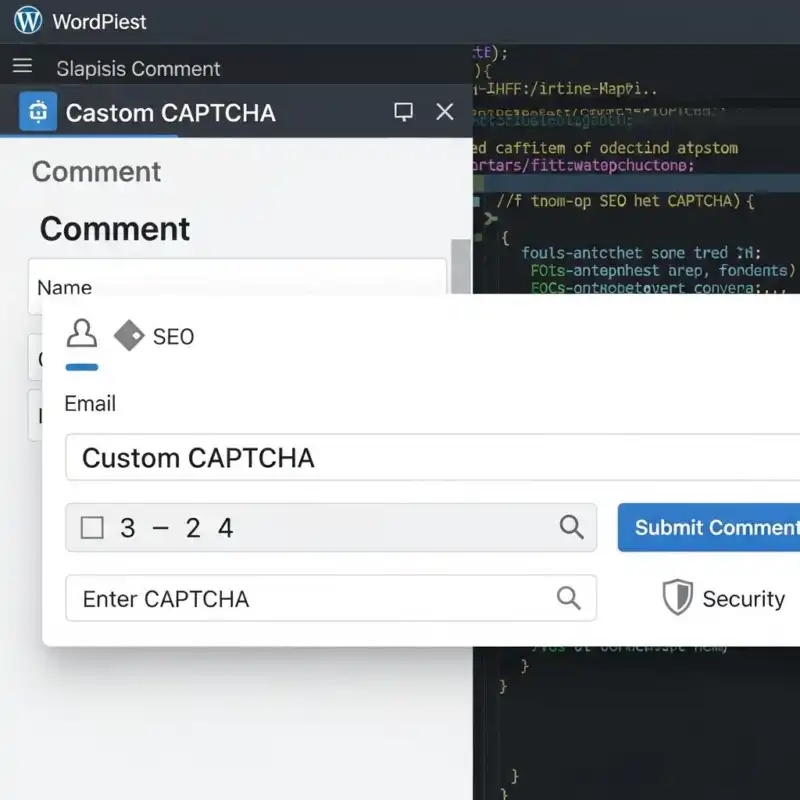
در این مقاله، به صورت گام به گام و ساده به شما نشان می دهیم چگونه می توانید یک فیلد کپچا سفارشی به فرم نظرات وردپرس اضافه کنید. اگر تا به حال با مشکلات اسپم در بخش نظرات مواجه شده اید یا می خواهید امنیت وب سایت خود را ارتقاء دهید، این راهنما دقیقاً همان چیزی است که نیاز دارید. با توضیحاتی فنی اما قابل فهم، ابزارها و کدهای لازم را به صورت واضح معرفی می کنیم و هر مرحله را به صورت عملی و مثال محور پیگیری می کنیم. پس با اطمینان و آرامش، قدم های بعدی را دنبال کنید تا بتوانید به سرعت یک کپچا اختصاصی و مؤثر برای نظرات وردپرس خود پیاده سازی کنید. این راهنمای جامع، ترکیبی از دانش فنی و رویکرد دوستانه است تا حتی کسانی که تازه با برنامه نویسی در وردپرس آشنا هستند، بدون سردرگمی بتوانند نتیجه دل خواه را بگیرند.
فهرست مطالب
- نصب و پیکربندی افزونه های کپچا در وردپرس
- ساخت فیلد کپچا سفارشی با استفاده از کدهای کوتاه
- یکپارچه سازی کپچا با فرم نظرات برای جلوگیری از هرزنامه ها
- آزمون عملکرد و بهینه سازی تنظیمات کپچا در سایت شما
نصب و پیکربندی افزونه های کپچا در وردپرس
برای شروع، ابتدا باید یک افزونه کپچا مناسب انتخاب کنید. بهترین گزینه ها معمولاً در مخزن رسمی وردپرس موجود اند و نصب آن ها به سادگی از طریق داشبورد انجام می شود. در منوی افزونه ها → افزودن افزونه، کلمهٔ «captcha» را جستجو کنید، سپس افزونهٔ دلخواه را انتخاب و روی نصب کنید کلیک کنید. پس از نصب، دکمهٔ فعال سازی را فشار دهید تا افزونه به سایت شما متصل شود. اگر ترجیح می دهید به صورت دستی نصب کنید، فایل ZIP افزونه را دانلود کرده، از طریق FTP یا File Manager در هاست، پوشهٔ wp-content/plugins را باز کرده و فایل را استخراج کنید؛ سپس از صفحهٔ افزونه ها در وردپرس، افزونه را فعال کنید.
پس از فعال سازی، به صفحهٔ تنظیمات افزونه بروید تا کپچا را برای فرم های کامنت سفارشی سازی کنید. اکثر افزونه ها گزینهٔ «نمایش در فرم کامنت» را دارند؛ کافی است آن را فعال کنید و نوع کپچا (متن، تصویر، ری کپچا یا هچ کپچا) را انتخاب کنید. در بخش طراحی می توانید رنگ، اندازهٔ فونت و حتی پیام خطای سفارشی را تنظیم کنید. برای اطمینان از عملکرد صحیح، یک تست سریع در بخش نظرات انجام دهید. در جدول زیر مقایسهٔ کوتاهی از پرطرفدارترین افزونه های کپچا آورده شده است:
| نام افزونه | نوع کپچا | قابلیت سفارشی سازی | قابلیت سازگاری با فرم های دیگر |
|---|---|---|---|
| reCAPTCHA by BestWebSoft | گوگل ری کپچا v2/v3 | متن خطا، رنگ بندی، مکان نمایش | بله (فرم تماس، ثبت نام) |
| WP Simple Captcha | تصویر متنی ساده | اندازهٔ تصویر، فونت، رنگ پس زمینه | نه (فقط کامنت) |
| hCaptcha for WordPress | hCaptcha | متن سفارشی، زمان انقضا، لحن زبان | بله (همه فرم های پیش فرض) |
ساخت فیلد کپچا سفارشی با استفاده از کدهای کوتاه
برای افزودن فیلد کپچا به فرم نظرات وردپرس، می توانید از یک کد کوتاه سفارشی استفاده کنید که به سادگی در هر جایی از قالب یا ویجت قرار می گیرد. ابتدا در فایل functions.php یا یک افزونه مخصوص، تابعی بنویسید که یک تصویر ساده یا سوال ریاضی تولید کند و پاسخ صحیح را در session یا transient ذخیره نماید. سپس با استفاده از add_shortcode() این تابع را به یک شورت کد تبدیل کنید؛ به عنوان مثال شورت کد [my_custom_captcha] می تواند کد HTML مربوط به کپچا را برگرداند. برای اطمینان از سازگاری با فرم نظرات، کافی است این شورت کد را در فایل comments.php یا در فیلد «متن پیش نویس» ویجت نظرات قرار دهید. در ادامه نکات کلیدی را در قالب یک لیست بدون شماره می بینید:
- ایمن سازی پاسخ: از توکن های یک بار مصرف یا زمان گذاری استفاده کنید تا حملات اسکریپت نویسی کاهش یابد.
- سفارشی سازی ظاهر: می توانید با CSS استایل های دلخواه (مانند
.my-captcha-img { border-radius:5px; }) به تصویر یا سؤال کپچا جلوه بدهید. - تست عملکرد: پس از اضافه کردن شورت کد، فرم نظرات را با ورژن های مختلف مرورگر و دستگاه آزمایش کنید تا از نمایش صحیح کپچا اطمینان حاصل کنید.
- پشتیبانی از ترجمه: از توابع
__()یا_e()برای متون کپچا استفاده کنید تا کاربران چندزبانه هم تجربهٔ یکسانی داشته باشند.
در جدول زیر، نمونهٔ پارامترهای قابل استفاده در شورت کد [my_custom_captcha] آورده شده است. با تغییر مقادیر این پارامترها می توانید رفتار و ظاهر کپچا را دقیقاً مطابق نیاز خود تنظیم کنید.
| پارامتر | مقدار پیش فرض | توضیح |
|---|---|---|
| type | image | نوع کپچا؛ می توانید image یا math انتخاب کنید. |
| width | 150 | عرض تصویر کپچا (پیکسل). |
| height | 50 | ارتفاع تصویر کپچا (پیکسل). |
| label | کد امنیتی | متن برچسبی که قبل از فیلد ورودی نمایش داده می شود. |
یکپارچه سازی کپچا با فرم نظرات برای جلوگیری از هرزنامه ها
یکپارچه سازی کپچا در فرم نظرات، همانند یک دروازه بان دیجیتالی عمل می کند که مانع از ورود هرزنامه های خودکار می شود. برای افزودن فیلد کپچا سفارشی، ابتدا باید قالب فرزند (child theme) خود را فعال کنید تا تغییرات در فایل های اصلی قالب حفظ شوند. سپس در فایل comments.php، دقیقاً قبل از دکمه ارسال، کد زیر را قرار دهید تا فیلد کپچا نمایش داده شود:
- گام 1:
را به فرم نظرات اضافه کنید. - گام 2: در
functions.php، تابعmy_custom_captcha()را تعریف کنید؛ می توانید از کتابخانه های reCAPTCHA یا hCaptcha استفاده کنید. - گام 3: از
add_filter( 'pre_comment_content', 'verify_my_captcha' )برای اعتبارسنجی ورودی کاربر قبل از ذخیره سازی نظرات بهره بگیرید. - گام 4: پیام های خطا را به صورت قابل مشاهده و با کلاس
errorنمایش دهید تا کاربران متوجه شوند که کپچا به درستی تکمیل نشده است.
در ادامه، برای انتخاب مناسب ترین راهکار کپچا می توانید به جدول مقایسه ای زیر نگاهی بیاندازید؛ این جدول نشان می دهد که هر روش از نظر سازگاری، سطح امنیت و سختی پیاده سازی چه امتیازی دریافت می کند.
| روش | سازگاری با قالب ها | سطح امنیت | سختی پیاده سازی |
|---|---|---|---|
| reCAPTCHA v2 | قابلیت کار با اکثر قالب ها | بالا | متوسط |
| hCaptcha | قابلیت سفارشی سازی بیشتر | بالا | متوسط |
| کپچا ساده (سوال ریاضی) | سازگار با تمام قالب ها | متوسط | سریع |
آزمون عملکرد و بهینه سازی تنظیمات کپچا در سایت شما
برای اطمینان از کارایی کپچا در بخش نظرات وردپرس، ابتدا باید نقاط حساس عملکرد را شناسایی کنید. با استفاده از ابزارهای مانیتورینگ مثل Query Monitor یا افزونه های تست سرعت می توانید زمان بارگذاری فرم نظرات و نرخ رد شدن درخواست های مخرب را به دست آورید. در این مرحله، به ویژه موارد زیر را زیر نظر داشته باشید:
- زمان لود کپچا (به میلی ثانیه)
- درصد نظرات اسپم قبل و بعد از فعال سازی کپچا
- تأثیر بر تجربه کاربری (مثلاً تعداد کاربران که فرم را ترک می کنند)
- بار سرور (مصرف CPU و RAM برای پردازش تصویر یا اسکریپت های جاوااسکریپت)
پس از جمع آوری داده ها، می توانید تنظیمات کپچا را برای بهینه سازی نهایی تنظیم کنید. نکات کلیدی شامل استفاده از کپچای AJAX برای جلوگیری از بارگذاری مجدد صفحه، کاهش سطح دشواری برای کاربران فارسی زبان و فعال سازی کش برای تصاویر تولید شده است. جدول زیر، ترکیب پیشنهادی تنظیمات به صورت خلاصه را نشان می دهد:
| تنظیم | مقدار پیشنهادی | دلیل |
|---|---|---|
| نوع کپچا | متن ساده + تصویر | تعادل بین امنیت و سرعت |
| سطح دشواری | متوسط | کاهش خطای کاربر ایرانی |
| کش سازی | فعال (TTL 24 ساعت) | کاهش بار سرور و زمان لود |
با اجرای این تغییرات و مرور دوره ای نتایج، می توانید اطمینان حاصل کنید که کپچا نه تنها از حملات خودکار جلوگیری می کند، بلکه تجربه مثبت تری برای کاربران واقعی فراهم می آورد.
در پایان، اضافه کردن یک فیلد کپچا سفارشی به فرم نظرات وردپرس نه تنها امنیت سایت شما را تقویت می کند، بلکه تجربه کاربری واضح و بی دردسری را برای بازدیدکنندگان فراهم می سازد. با پیروی از گام های گام به گام ارائه شده در این مقاله-از نصب پلاگین مناسب یا نوشتن کد اختصاصی، تا تنظیمات نهایی و تست عملکرد-می توانید به سادگی این قابلیت را پیاده سازی کنید. اگر در حین راه اندازی با مشکلی مواجه شدید یا ایده های بهبود دیگری دارید، حتماً در بخش نظرات به اشتراک بگذارید؛ تیم ما و دیگر خوانندگان خوشحال می شوند که به شما کمک کنند. موفق باشید و به بهبود امنیت و کیفیت تعاملات وب سایت تان ادامه دهید.