

معرفی
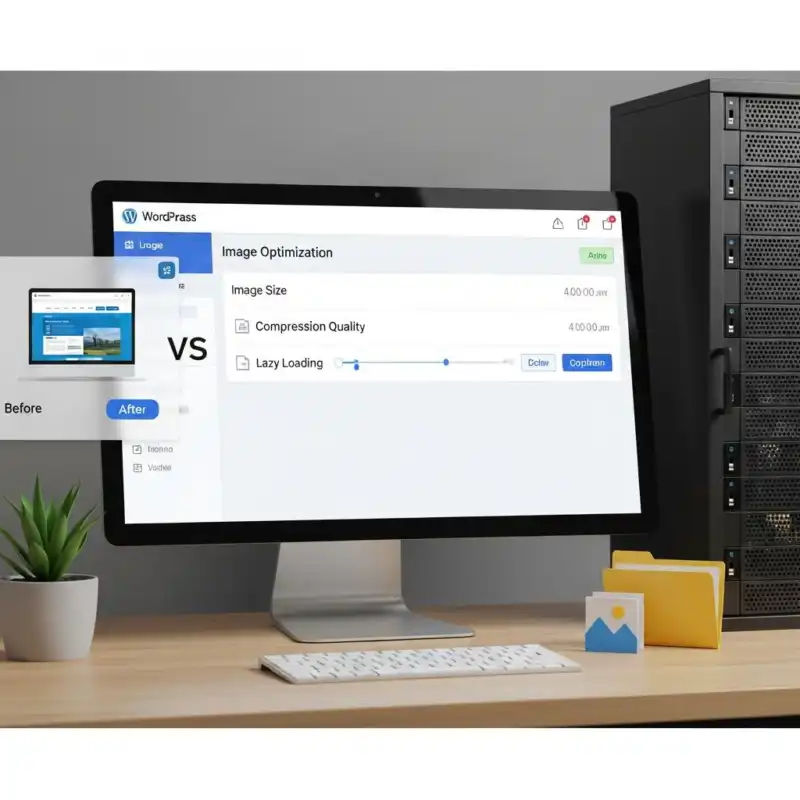
در دنیای پرشتاب وب سایت ها، تصویر ویژه (Featured Image) نقش اولین چشم انداز بازدیدکنندگان از محتوای شما را ایفا می کند. یک تصویر با ابعاد مناسب، ترکیب بندی دقیق و طراحی حرفه ای نه تنها جذابیت بصری پست هایتان را افزایش می دهد، بلکه نرخ کلیک و مشارکت کاربران را به طور قابل ملاحظه ای ارتقا می دهد. در این مقاله، به صورت گام به گام و با زبانی ساده ولی فنی، نکات کلیدی برای انتخاب اندازهٔ بهینه، بهبود کیفیت و اعمال طراحی هوشمندانه بر تصویر ویژهٔ وردپرس شما را بررسی می کنیم.
به کمک راهنمای ما، می توانید به سرعت تنظیمات تصویر را به دقت تنظیم کنید، از ابزارهای داخلی و افزونه های مفید بهره ببرید و در نهایت تصویری «پاپ» داشته باشید که هم حرفه ای، هم کاربرپسند باشد. آماده اید تا ظاهر وب سایت تان را با یک تصویر ویژه قدرتمند تحول بخشید؟ همراه ما باشید!
فهرست مطالب
- درک اهمیت تصویر ویژه برای جذب مخاطب
- راهنمای انتخاب ابعاد بهینه بر اساس قالب وردپرس
- اصول طراحی گرافیکی برای تصویر ویژه چشم نوازی
- نکات فنی بهبود سرعت بارگذاری و سئو تصویر ویژه
درک اهمیت تصویر ویژه برای جذب مخاطب
تصویر ویژه همان اولین نقطه تماس بین محتوا و خواننده است؛ به خصوص در دنیای پرسرعت امروز، یک عکس جذاب می تواند تصمیم مخاطب را برای کلیک یا رد کردن مقاله تحت اللفظی تغییر دهد. علاوه بر جلب نگاه، تصویر مناسب می تواند نرخ کلیک (CTR) را در نتایج جستجو و شبکه های اجتماعی به طور چشمگیری افزایش دهد، به عنوان یک پیشنهاد بصری عمل کرده و اعتبار برند شما را تقویت کند. برخی از اثرات مستقیم تصویر ویژه عبارتند از:
- بهبود سئو: تصاویر به درستی بهینه سازی شده (alt‑text، فشرده سازی) می توانند در نتایج جستجوی تصویری جایگاه بهتری کسب کنند.
- افزایش تعامل: پست های دارای تصویر ویژه در فیس بوک یا توییتر تا ۲٫۲ برابر بیشتر بازنشر می شوند.
- تقویت هویت بصری: یک سبک ثابت برای تصاویر ویژه، شناخت سریع تر محتوا توسط مخاطب را فراهم می کند.
اما برای اینکه این مزایا به صورت کامل به دست آیند، باید به ابعاد و طراحی تصویر ویژه دقت ویژه ای داشته باشید. در جدول زیر، اندازه های پیشنهادی برای پلتفرم های مختلف آورده شده است؛ این مقادیر با در نظر گرفتن نسبت های استاندارد و نیازهای نمایش در دستگاه های مختلف انتخاب شده اند.
| پلتفرم | ابعاد پیشنهادی (پیکسل) | نسبت تصویر |
|---|---|---|
| موبایل | 800 × 450 | 16:9 |
| دسکتاپ (صفحه اصلی) | 1200 × 675 | 16:9 |
| شبکه های اجتماعی (Facebook) | 1200 × 630 | 1.91:1 |
| شبکه های اجتماعی (Twitter) | 1024 × 512 | 2:1 |

راهنمای انتخاب ابعاد بهینه بر اساس قالب وردپرس
برای به حداکثر رساندن تاثیر تصویر شاخص، اولین گام اندازه گیری فضای محتوای قالب است. می توانید با ابزارهای مرورگر (Inspect) عرض ناحیهٔ محتوا را پیدا کنید و سپس بر اساس آن، نسبت عرض‑به‑ارتفاع مناسب را تعیین کنید. نکات کلیدی در این مرحله عبارتند از:
- پیکسل های واقعی را بررسی کنید؛ اکثر قالب ها عرض ۷۲۰ پیکسل برای محتواهای تک ستونی یا ۱۱۰۰ پیکسل برای قالب های دو‑ستونی دارند.
- از تصویرهای با رزولوشن ۲× استفاده کنید تا در صفحه نمایش های با چگالی پیکسل بالا (Retina) واضح بمانند.
- یک نسبت ثابت (مثلاً ۱۶:۹ یا ۴:۳) انتخاب کنید؛ این کار باعث می شود تصاویر به صورت خودکار برش داده شوند و از کشش یا کشیده شدن جلوگیری شود.
- در تنظیمات Media Settings وردپرس، اندازه های پیش فرض را طوری تنظیم کنید که با عرض محتوا هم خوانی داشته باشند.
در ادامه، برخی از قالب های پرکاربرد و ابعاد پیشنهادی تصویر شاخص برای آن ها در قالب یک جدول آورده شده است. این مقادیر می توانند به عنوان نقطهٔ شروع برای تنظیمات دقیق تر مورد استفاده قرار گیرند.
| قالب | عرض پیشنهادی (px) | ارتفاع پیشنهادی (px) | نسبت پیشنهادی |
|---|---|---|---|
| Twenty Twenty‑Three | 1200 | 630 | 16:9 |
| Astra (Full‑Width) | 1400 | 788 | 16:9 |
| GeneratePress (Grid) | 1080 | 720 | 3:2 |
| OceanWP (Blog) | 960 | 540 | 16:9 |
اصول طراحی گرافیکی برای تصویر ویژه چشم نوازی
در دنیای پر سر و صدای وب، تصویر ویژه (Featured Image) نقش اولین بیدار کنندهٔ توجه مخاطب را ایفا می کند. برای اینکه این تصویر به طور مؤثری در میان بقیهٔ محتواها برجسته شود، باید به دو نکتهٔ اساسی توجه کنید: اندازه دقیق و قابلیت سازگاری با قالب های مختلف. اندازهٔ مناسب نه تنها باعث جلوگیری از بارگذاری طولانی می شود، بلکه در نمایشگرهای مختلف (دسکتاپ، تبلت و موبایل) به صورت هماهنگ ظاهر می شود. به طور کلی، ترکیب نسبت ۱۶:۹ یا ۴:۳ با حداقل عرض ۱۲۰۰ پیکسل، بهترین تعادل بین کیفیت و سرعت بارگذاری را فراهم می کند. برای مثال، می توانید از تنظیمات زیر استفاده کنید:
- Full‑width layout: 1920 × 1080 px (نسبت ۱۶:۹)
- Sidebar layout: 1200 × 800 px (نسبت ۳:۲)
- Mobile‑first: 800 × 450 px (نسبت ۱۶:۹)
- فرمت پیشنهادی: JPEG با فشرده سازی ۷۰‑۸۰٪ یا WebP برای کاهش حجم
پس از تعیین ابعاد، نوبت به جزئیات گرافیکی می رسد. ترکیب رنگ های جذاب، استفاده از فونت های خوانا و افزودن عناصر برندینگ (لوگو یا آیکون) می تواند تصویر ویژه را به سوی تبدیل شدن به یک «کارت تجاری» برای محتوا هدایت کند. در اینجا چند نکتهٔ کلیدی برای طراحی گرافیکی آورده شده است:
- قابلیت خواندن متن: اطمینان حاصل کنید که متن روی تصویر حداقل ۲۲ پیکسل باشد و کنتراست کافی با پس زمینه داشته باشد.
- فضای منفی: از فضای خالی به منظور هدایت نگاه کاربر به بخش مهم تصویر استفاده کنید.
- پالیت رنگی: رنگ های اصلی وب سایت یا پست را در تصویر تکرار کنید تا انسجام بصری ایجاد شود.
- آیکون یا لوگو: در گوشهٔ تصویر یک لوگوی کوچک یا نماد مرتبط قرار دهید تا برند شما به سرعت شناسایی شود.
| نوع قالب | ابعاد پیشنهادی | نسبت تصویر | فرمت بهینه |
|---|---|---|---|
| Full‑width | 1920 × 1080 px | 16:9 | WebP / JPEG |
| Sidebar | 1200 × 800 px | 3:2 | JPEG (70٪) |
| Mobile‑first | 800 × 450 px | 16:9 | WebP |
نکات فنی بهبود سرعت بارگذاری و سئو تصویر ویژه
بهینه سازی تصویر ویژه برای سرعت بارگذاری و سئو، نخست از انتخاب فرمت مناسب شروع می شود. WebP یا AVIF به خاطر فشرده سازی بالا و حفظ کیفیت، گزینه های برتر هستند. برای هر تم وردپرس، یک اندازه پیشنهادی وجود دارد؛ با استفاده از srcset و sizes مرورگر می تواند به صورت خودکار تصویر مناسب را بارگذاری کند. این کار نه تنها وزن صفحه را کاهش می دهد، بلکه Core Web Vitals را بهبود می بخشد. برای پیاده سازی سریع می توانید از افزونه های زیر بهره ببرید:
- Smush – فشرده سازی بدون افت کیفیت.
- ShortPixel – پشتیبانی از WebP و تبدیل خودکار.
- Lazy Load by WP Rocket – بارگذاری تنبل تصاویر تا زمانی که در viewport ظاهر شوند.
سئو تصویر ویژه بیشتر به جزئیات متادیتا بستگی دارد. نام گذاری فایل به صورت توصیفی (مثلاً blog-post-title-featured.webp) و افزودن alt و title مناسب، موتورهای جستجو را به درک محتوای تصویر کمک می کند. همچنین می توانید از schema.org/ImageObject برای غنی سازی نتایج استفاده کنید. در ادامه جدول مقایسه ای کوتاه، ترکیب فرمت‑اندازه پیشنهادی برای قالب های رایج را نشان می دهد:
| قالب | ابعاد پیشنهادی | فرمت بهینه |
|---|---|---|
| Twenty Twenty‑Three | 1200 × 630 px | WebP |
| Astra | 1400 × 800 px | AVIF |
| GeneratePress | 1080 × 540 px | WebP |
- استفاده از سایت مپ تصویر در
Google Search Console. - فعال سازی کش مرورگر برای تصاویر با هدر
Cache‑Control. - به کارگیری CDN برای توزیع جغرافیایی سریع تر.
در پایان، می توانید با پیروی از مراحل زیر، تصویر برجسته (Featured Image) وب سایت وردپرس خود را به گونه ای بهینه کنید که هم جذابیت بصری داشته باشد و هم برای موتورهای جستجو بهینه باشد:
- اندازه مناسب: برای اکثر قالب ها، تصویر ۱۲۰۰ × 628 پیکسل (نسبت ۱٫۹:۱) یا ۱۰۰۰ × 600 پیکسل را به کار ببرید؛ این اندازه ها هم در نمایش دسکتاپ و هم در موبایل به خوبی نمایش داده می شوند.
- فشرده سازی هوشمند: از ابزارهای فشرده سازی بدون افت کیفیت (مانند ShortPixel یا TinyPNG) استفاده کنید تا وزن تصویر زیر ۲۰۰ KB بماند.
- استفاده از فرمت های مدرن: WebP یا AVIF را در صورت امکان انتخاب کنید؛ این فرمت ها سرعت بارگذاری را به طور چشمگیری افزایش می دهند.
- بهینه سازی متن ALT: توصیف واضح و شامل کلمات کلیدی مرتبط بنویسید؛ این کار به سئوی تصویر و دسترسی پذیری کمک می کند.
- طراحی سازگار با برند: رنگ بندی، فونت و جلوه های گرافیکی را با هویت بصری سایت هماهنگ کنید تا تصویر به سرعت توجه کاربر را جلب کند.
به کارگیری این نکات نه تنها ظاهر وب سایت شما را ارتقا می دهد، بلکه نرخ کلیک (CTR) و زمان ماندگاری بازدیدکنندگان را نیز بهبود می بخشد. اگر هنوز سوالی دارید یا به راهنمایی بیشتر برای تنظیمات خاص قالب تان نیاز دارید، خوشحال می شویم که در نظرات یا ایمیل با ما در تماس باشید. موفق باشید و تصویرهای برجسته ای بسازید که واقعاً «پاپ» کنند!